
Shop benutzen
Diese Anleitung ist für alle, die über Shop365 bestellen.
Sie geht den ganzen Ablauf durch: Artikel finden, bewerten, bestellen und frühere Bestellungen wiederholen.
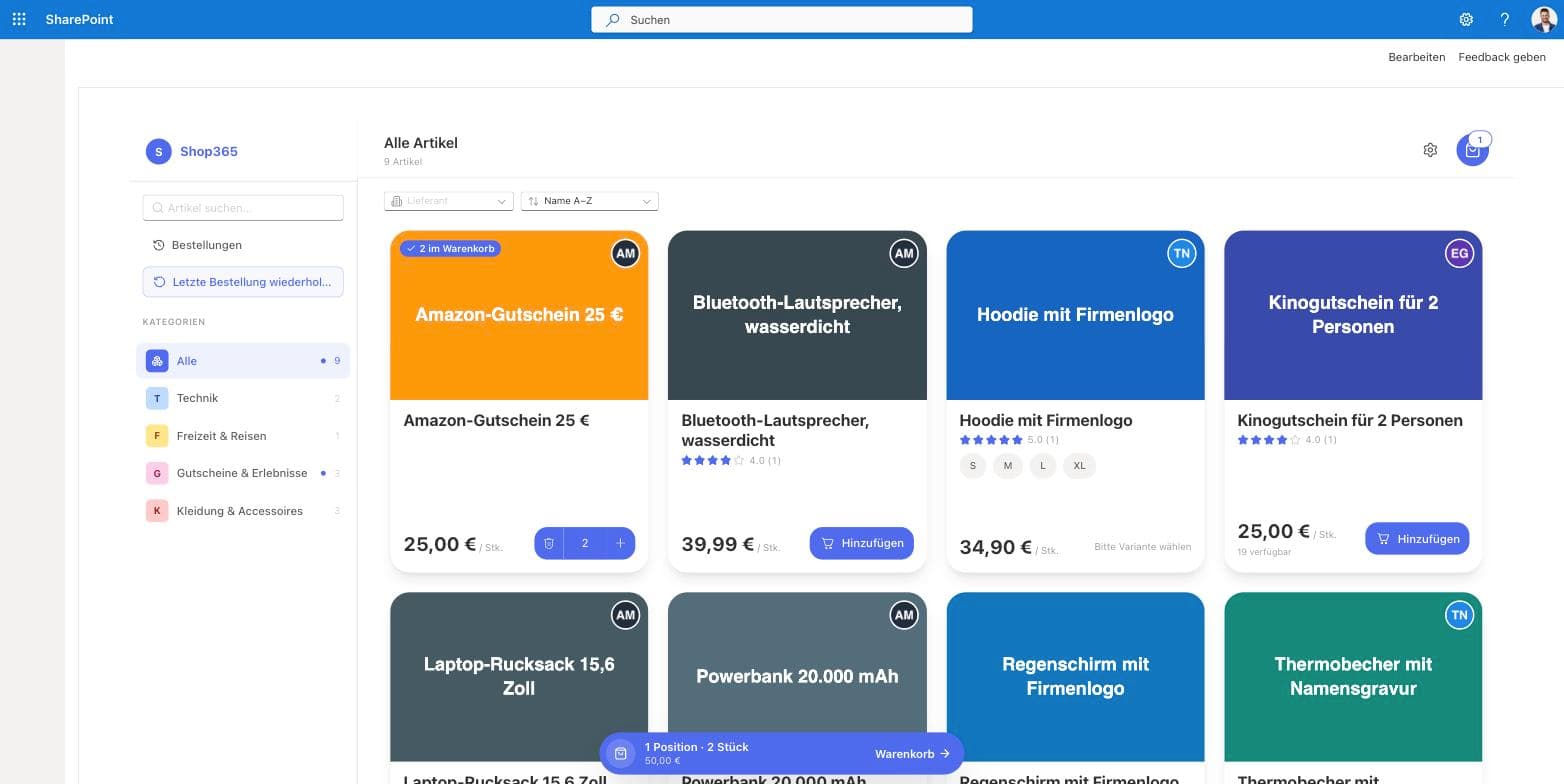
Der Bildschirm hat zwei Bereiche:
- Die Seitenleiste links enthält das Suchfeld, Bestellungen (deine Bestellhistorie), Letzte Bestellung wiederholen und die Kategorien.
- Der Hauptbereich zeigt Titel und Artikelanzahl der aktuellen Auswahl, die Filterleiste und die Artikelkarten.
Auf schmalen Bildschirmen (Tablet, Smartphone, Teams-Seitenbereich) steckt die Seitenleiste hinter dem Menü-Knopf oben links, und das Suchfeld wandert in die Kopfzeile.
Artikel finden
Kategorien
Klicke in der Seitenleiste auf eine Kategorie, um nur deren Artikel zu sehen. Alle zeigt den ganzen Katalog. Die Zahl neben einer Kategorie ist die Anzahl ihrer Artikel. Ein Punkt zeigt an, dass du aus dieser Kategorie schon etwas im Warenkorb hast.
Suche
Tippe in Artikel suchen…. Durchsucht werden Artikelname, Lieferant, Artikelnummer und Beschreibung, schon während du tippst. Die Kopfzeile zeigt dann Suchergebnisse und die Zahl der Treffer.
Filtern und sortieren
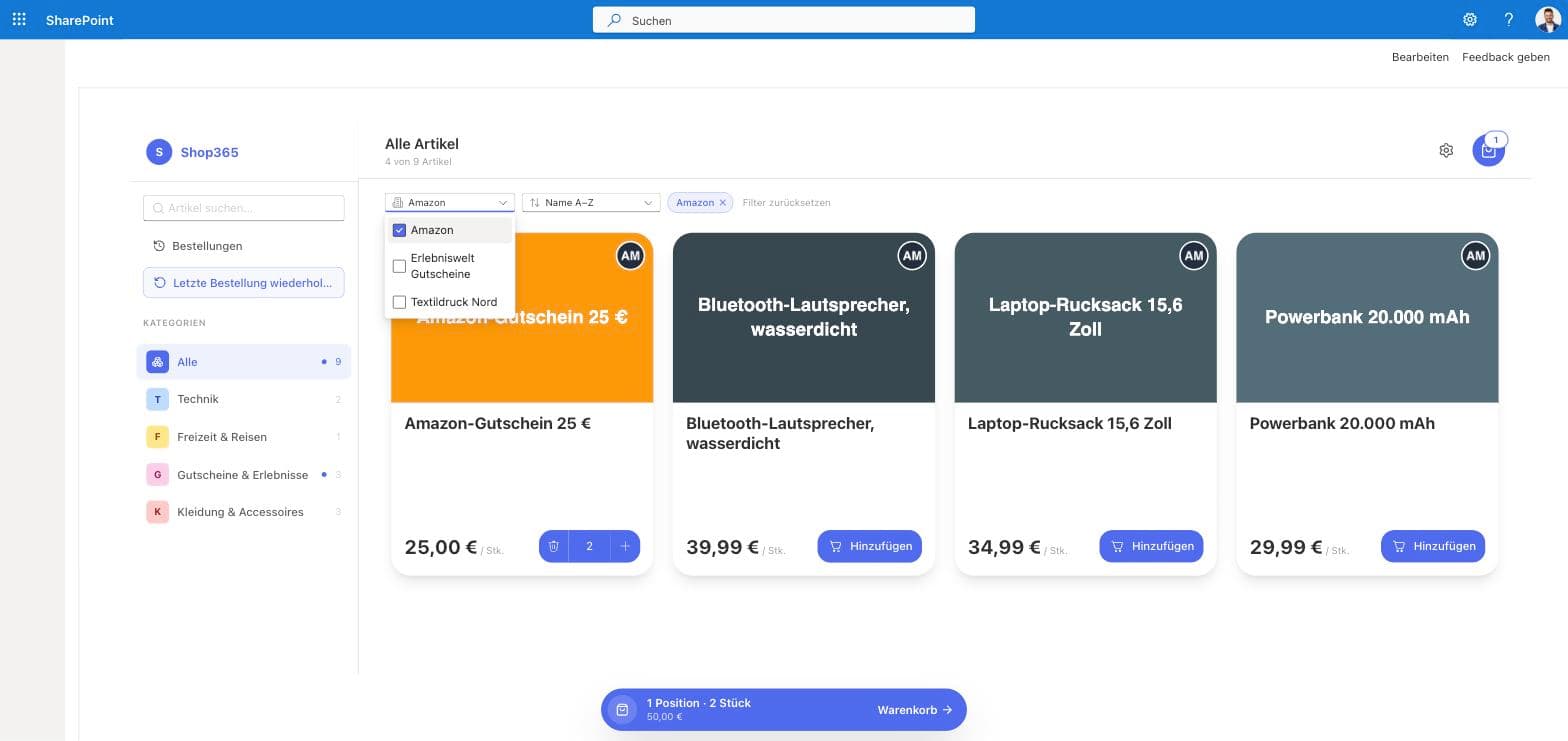
Oberhalb der Artikel findest du:
- Lieferant: zeigt nur Artikel eines oder mehrerer Lieferanten. Jeder aktive Filter erscheint als Chip. Mit × am Chip entfernst du ihn, mit Filter zurücksetzen alle auf einmal. Die Kopfzeile zeigt dann zum Beispiel 4 von 9 Artikel.
- Sortierung: Name A–Z, Name Z–A, Preis aufsteigend oder Preis absteigend.
Tipp: Ein Klick auf das Lieferanten-Abzeichen oben rechts im Artikelbild filtert direkt nach diesem Lieferanten.
Artikelkarten
Jede Karte zeigt Bild, Name und Stückpreis (/ Stk.). Je nach Artikel kommen dazu:
- Sterne mit Durchschnitt und Anzahl der Bewertungen, z. B. 4.0 (1), sofern dein Shop Bewertungen nutzt.
- Varianten, z. B. die Größen S, M, L, XL. Ein Klick wählt eine Variante aus; die Karte zeigt dann Variante M. Solange keine gewählt ist, steht dort Bitte Variante wählen.
- Verfügbarkeit, z. B. 19 verfügbar, wenn dein Shop den Lagerbestand führt. Ausverkaufte Artikel zeigen Nicht verfügbar.
- Mindestmenge, falls der Artikel eine hat.
- Mengenrabatt, falls ab einer bestimmten Menge ein günstigerer Preis gilt.
- Rabatt: Ein rotes Abzeichen wie −15 % unten links im Bild. Unter dem Preis steht dann der alte Preis durchgestrichen (statt 10,00 €). Der Rabatt gilt auch für Mengenpreise und Varianten.
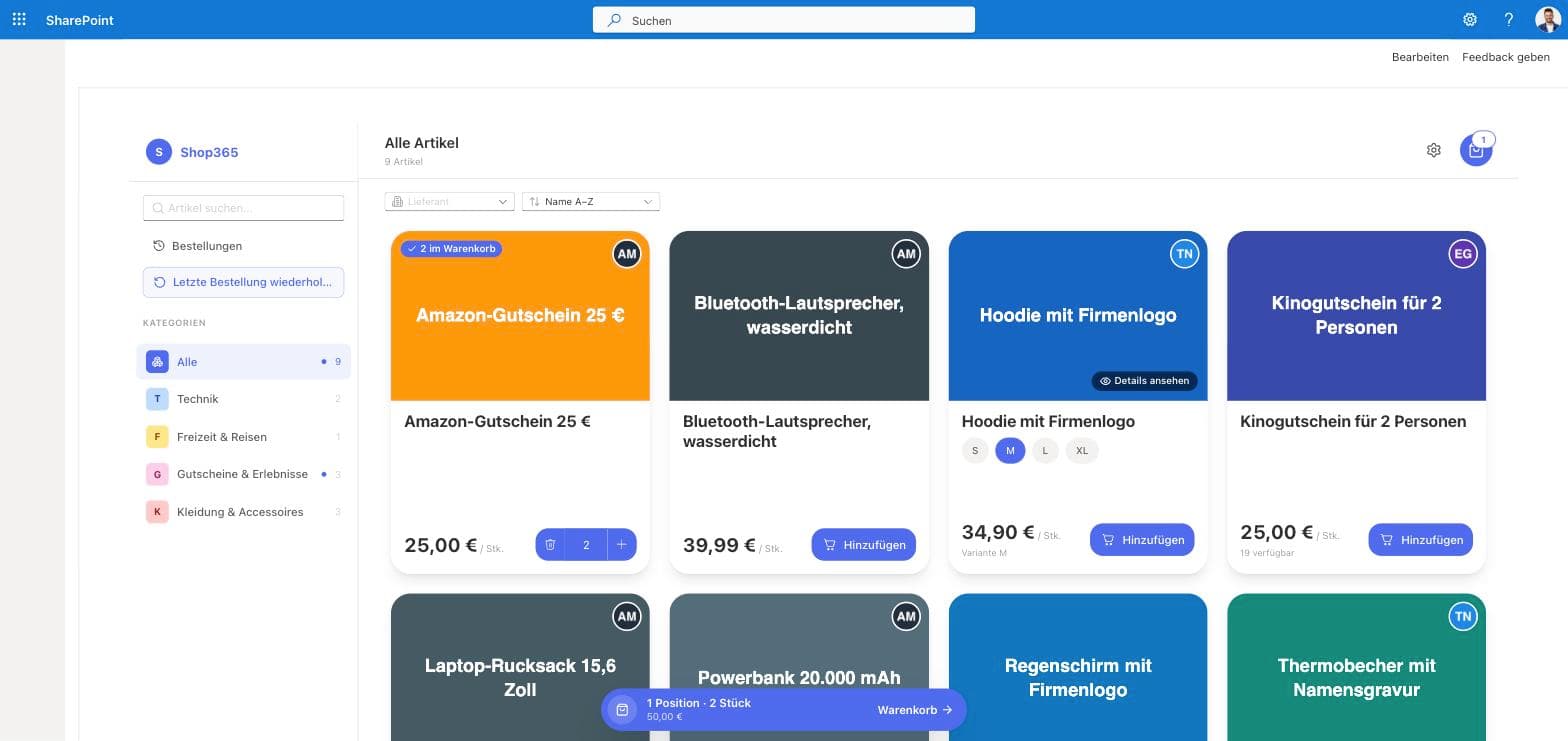
Mit Hinzufügen legst du den Artikel in den Warenkorb. Danach wird der Knopf zur Mengensteuerung:
- + und − ändern die Menge. Unter die Mindestmenge und über die Höchstmenge (bzw. den Bestand) geht es nicht.
- Der Papierkorb nimmt den Artikel wieder aus dem Warenkorb.
Ein Abzeichen im Bild, z. B. 2 im Warenkorb, zeigt, wie viele du schon im Warenkorb hast.
Ist Hinzufügen grau und steht beim Darüberfahren Bestellungen sind derzeit deaktiviert, hat die Verwaltung das Bestellen vorübergehend gesperrt. Die Artikel kannst du dir trotzdem ansehen.
Detailansicht
Ein Klick auf Bild oder Namen eines Artikels (oder auf Details ansehen) öffnet die Detailansicht.
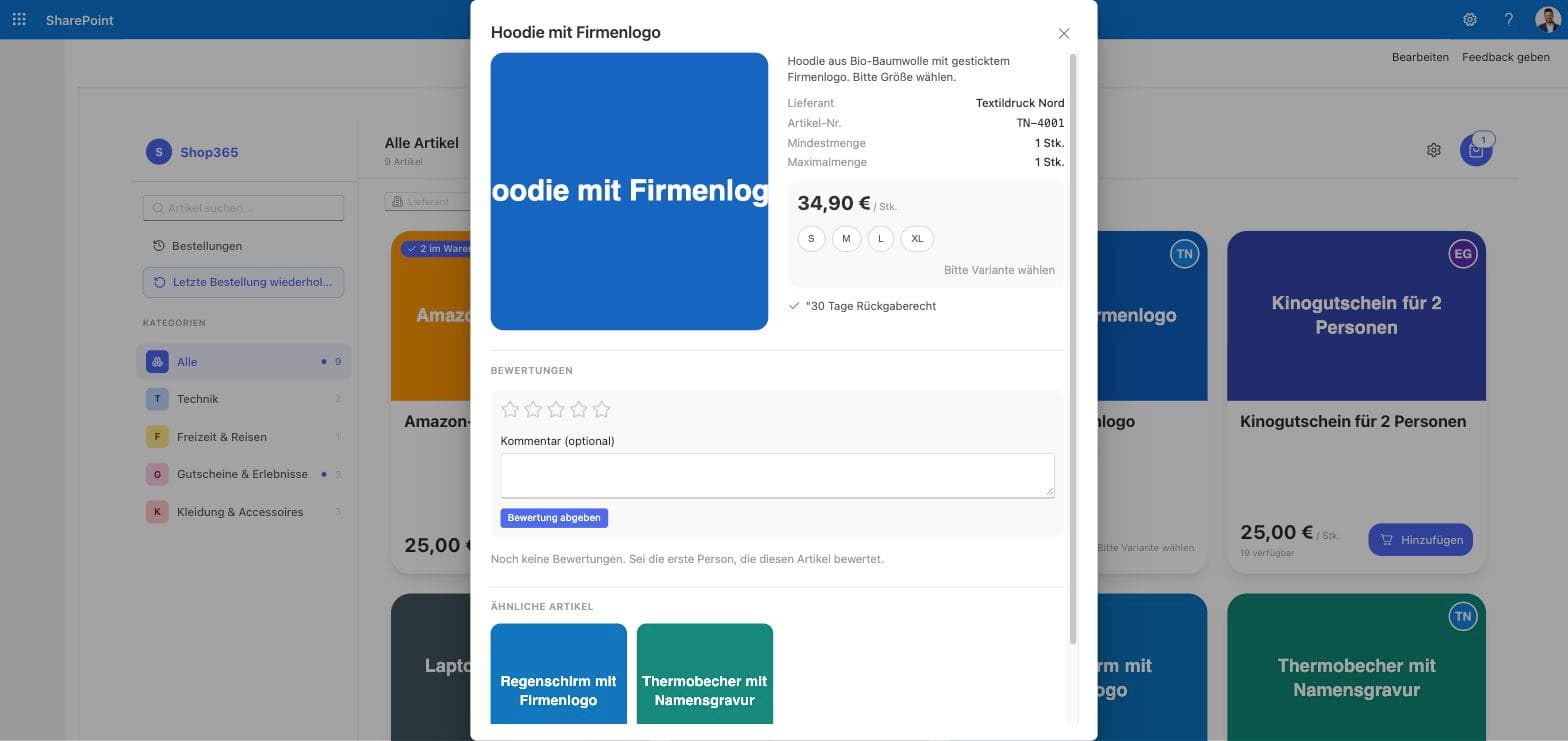
Dort siehst du:
- Beschreibung, Lieferant, Artikel-Nr., Mindestmenge, Maximalmenge und Verfügbarkeit.
- Den Preis und bei Staffelpreisen eine Übersicht der Mengenstufen.
- Variantenauswahl und Hinzufügen, genau wie auf der Karte.
- Die Hinweise deiner Firma, z. B. zum Rückgaberecht.
- Bewertungen mit Sternen und Kommentaren, sofern aktiviert (siehe unten).
- Ähnliche Artikel aus derselben Kategorie. Ein Klick öffnet den jeweiligen Artikel.
Ein Klick auf das Bild vergrößert es. Esc schließt zuerst das große Bild, dann die Detailansicht.
Bewertungen
Mit Bewertungen teilst du deine Erfahrung mit einem Artikel: Sterne für den schnellen Eindruck, ein Kommentar für die Details. Das hilft Kolleginnen und Kollegen bei der Auswahl. Ob es Bewertungen gibt, entscheiden die Shop-Administratoren. Ist die Funktion aus, fehlen Sterne und der Bereich Bewertungen.
Eine Bewertung abgeben
- Öffne die Detailansicht des Artikels und scrolle zu Bewertungen.
- Klicke auf einen der fünf Sterne: ein Stern ist die schlechteste, fünf Sterne sind die beste Bewertung.
- Schreib bei Bedarf einen Kommentar, zum Beispiel zu Qualität, Passform oder Lieferung. Der Kommentar ist freiwillig, die Sterne sind Pflicht.
- Klicke auf Bewertung abgeben.
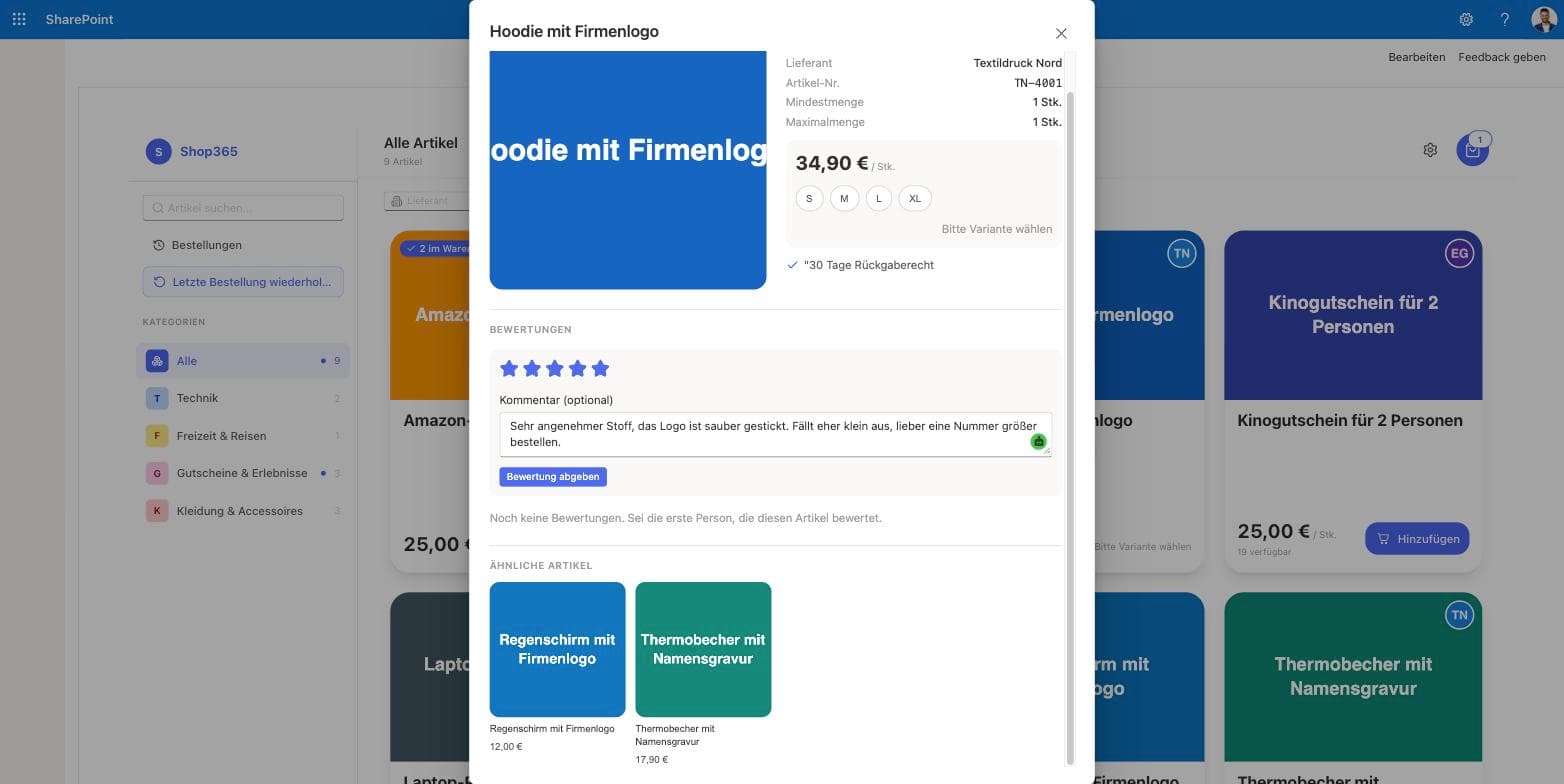
Hast du keinen Stern gewählt, erinnert dich Shop365 mit Bitte eine Sternebewertung wählen. daran.
Was andere sehen
Sobald die Bewertung gespeichert ist:
- Oben rechts im Bereich Bewertungen stehen die durchschnittliche Sternezahl und die Anzahl der Bewertungen, z. B. 5.0 (1).
- Darunter stehen alle Bewertungen, die neueste zuerst: Sterne, Name, Datum und Kommentar.
- Für dich steht über der Liste Du hast diesen Artikel bewertet.
- Sterne und Durchschnitt erscheinen auch auf der Artikelkarte im Katalog.
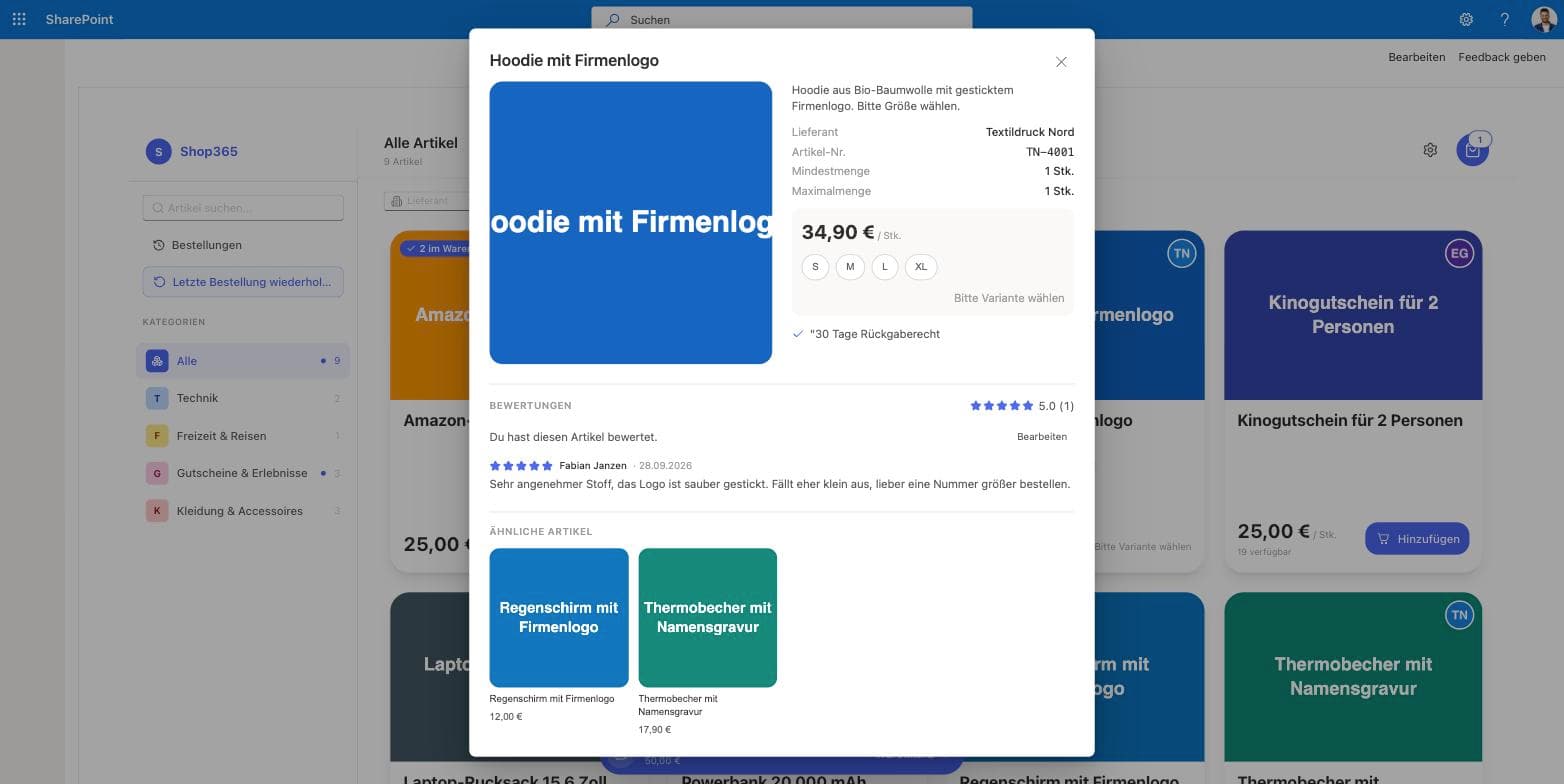
Bewertungen sind für alle sichtbar, die den Shop nutzen, zusammen mit deinem Namen.
Die eigene Bewertung ändern
Jede Person kann einen Artikel einmal bewerten, die Bewertung aber jederzeit anpassen:
- Öffne den Artikel und klicke im Bereich Bewertungen auf Bearbeiten.
- Ändere Sterne oder Kommentar.
- Klicke auf Bewertung aktualisieren, oder auf Abbrechen, um alles beim Alten zu lassen.
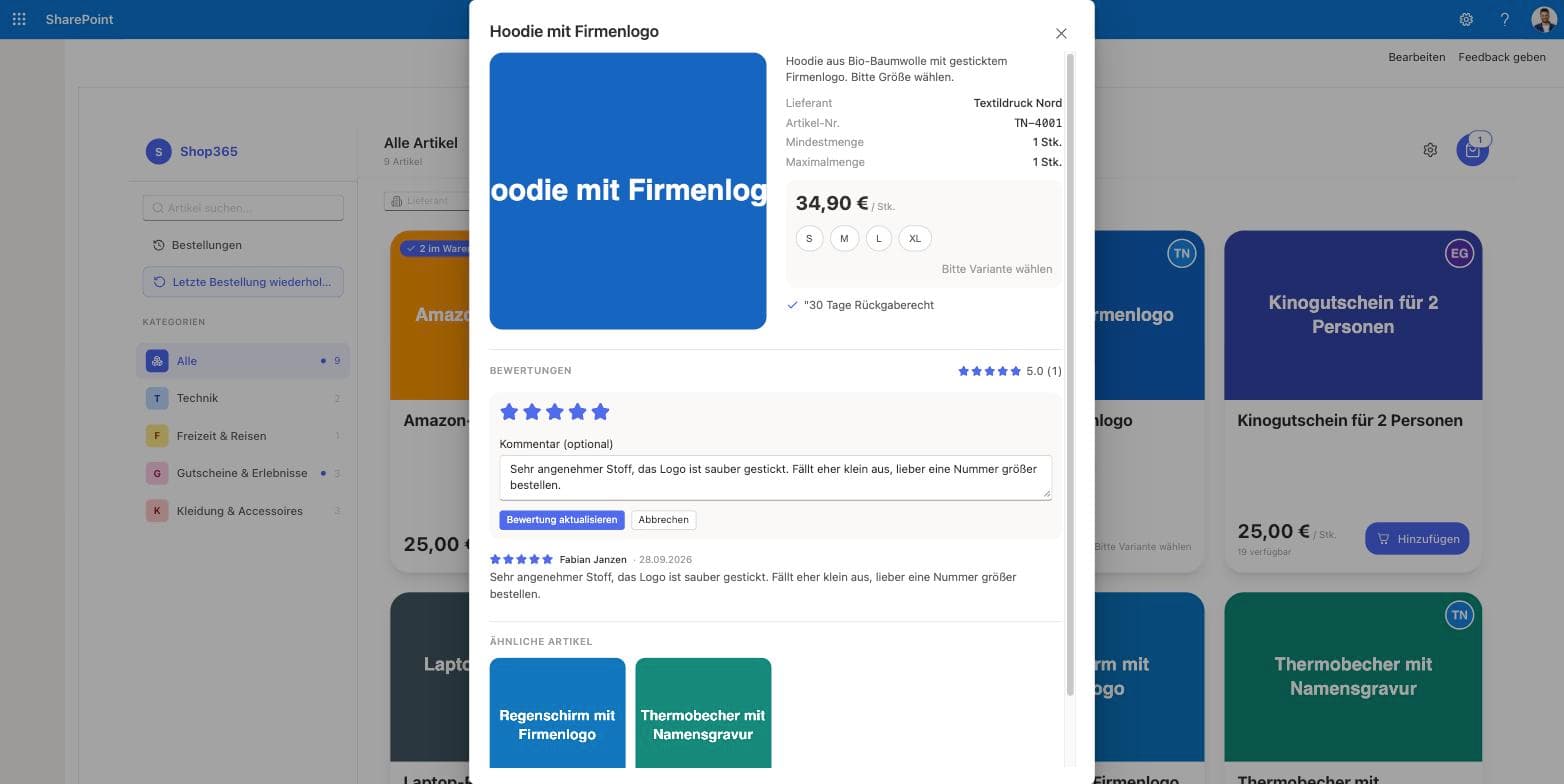
Löschen kannst du eine Bewertung im Shop nicht. Wende dich dafür an einen Shop-Administrator.
Der Warenkorb
Die Leiste unten im Bild zeigt jederzeit, was im Warenkorb liegt, z. B. 1 Position · 2 Stück · 50,00 €. Mit Warenkorb dort oder dem Warenkorb-Symbol oben rechts öffnest du ihn.
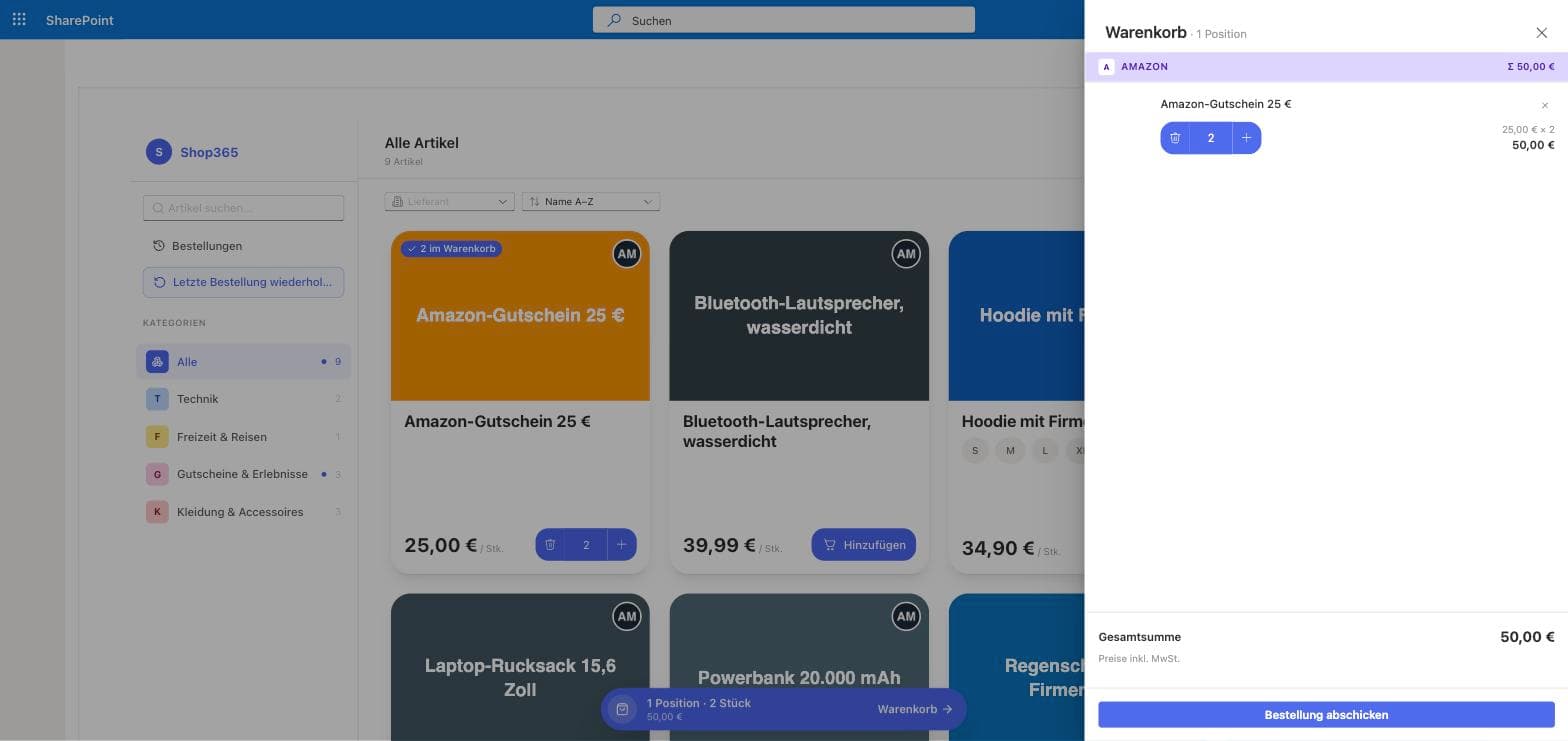
- Die Artikel sind nach Lieferant gruppiert, jede Gruppe mit Zwischensumme.
- Mengen änderst du mit + / −; mit × entfernst du einen Artikel.
- Gesamtsumme ist der Gesamtbetrag inklusive MwSt.
- Bei rabattierten Artikeln steht der alte Stückpreis durchgestrichen neben dem reduzierten, darunter z. B. −15 % Rabatt.
- Ist das Bestellen gesperrt, weist der Warenkorb darauf hin und Bestellung abschicken bleibt inaktiv. Dein Warenkorb bleibt gespeichert, bis wieder bestellt werden kann.
- Hat deine Firma einen Mindestbestellwert festgelegt, zeigt ein Balken, wie viel noch fehlt. Bei einem Höchstbestellwert warnt der Warenkorb, sobald du darüber liegst. In beiden Fällen lässt sich die Bestellung erst abschicken, wenn die Summe passt.
Dein Warenkorb wird im Browser gespeichert. Du kannst die Seite schließen und später weitermachen, solange du denselben Browser nutzt. Preise, Grenzen und Bestand werden bei jedem Öffnen des Shops aus dem Katalog aktualisiert.
Bestellen
- Öffne den Warenkorb und prüfe Artikel und Mengen.
- Klicke auf Bestellung abschicken.
- Bestätige im Dialog Bestellung abschicken?
Shop365 speichert dann eine Bestellung pro Lieferant und zeigt eine Bestätigung mit den Bestellnummern. Die Bestellung ist gespeichert und an den Einkauf übermittelt, der Warenkorb ist wieder leer.
Je nach Einrichtung bekommt der Einkauf eine E-Mail, und du erhältst eventuell eine Bestätigung.
Wird ein Artikel knapp, während du bestellst, sagt dir Shop365, welche Artikel nicht mehr reichen, und legt keine Bestellung an. Passe die Mengen an und versuche es erneut.
Bestellhistorie
Unter Bestellungen in der Seitenleiste siehst du deine bisherigen Bestellungen, die neueste zuerst.
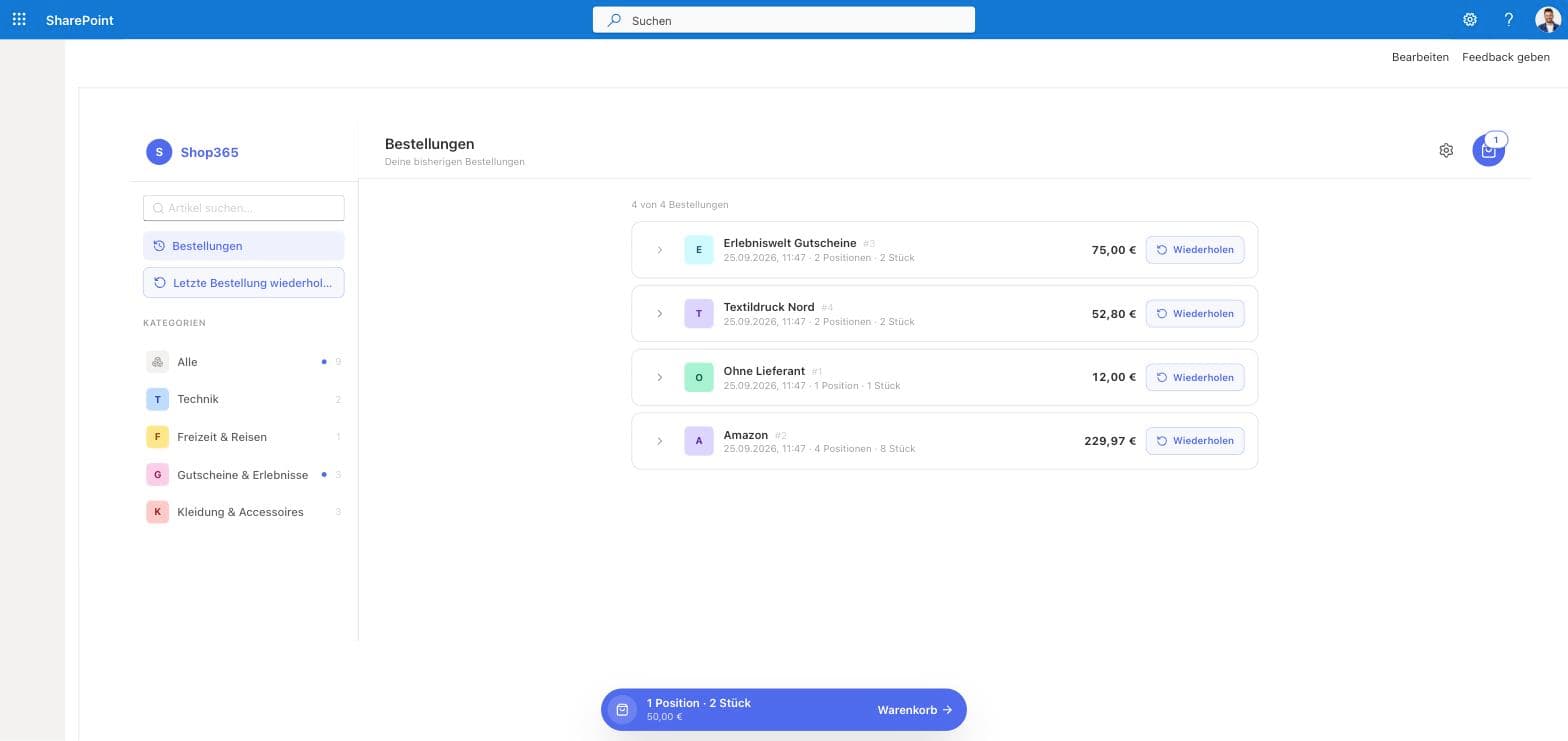
Jeder Eintrag zeigt Lieferant, Bestellnummer, Datum und Uhrzeit, Anzahl der Positionen und Stück sowie die Summe. Mit dem Pfeil klappst du die einzelnen Artikel auf.
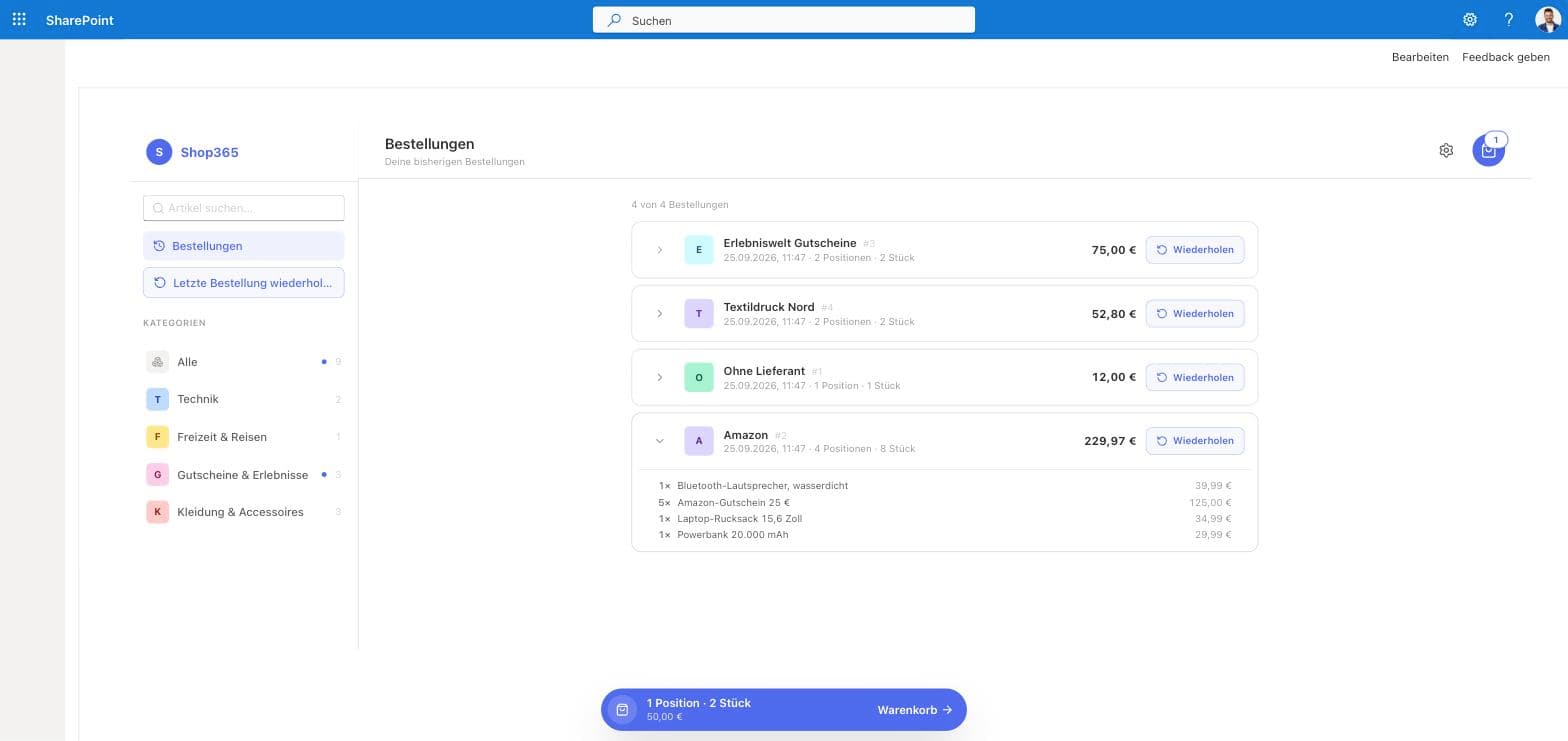
Du siehst nur deine eigenen Bestellungen.
Erneut bestellen
- Wiederholen neben einer Bestellung legt alle ihre Artikel wieder in den Warenkorb.
- Letzte Bestellung wiederholen in der Seitenleiste macht dasselbe für deinen letzten gesamten Bestellvorgang, über alle Lieferanten hinweg.
Ist dein Warenkorb nicht leer, fragt Shop365 vorher nach (Warenkorb ersetzen?), denn beim Wiederholen wird der aktuelle Warenkorb ersetzt. Nicht mehr verfügbare Artikel werden übersprungen; eine Meldung zeigt, wie viele übernommen wurden.
Es gelten die aktuellen Preise, nicht die der ursprünglichen Bestellung.