
Administration
Diese Anleitung zeigt, wer Shop365 verwalten darf und welche Werkzeuge es dafür gibt: die Verwaltung im Shop, die Eigenschaften des Webparts auf der Seite und die SharePoint-Berechtigungen darunter.
Admin-Rollen
Am Betrieb von Shop365 sind vier Rollen beteiligt. Sie sind voneinander unabhängig, eine Person kann aber mehrere davon haben.
| Rolle | Wer | Aufgaben | Wo |
|---|---|---|---|
| Tenant-Administrator | SharePoint- oder globaler Administrator | Lädt die App hoch und aktualisiert sie, genehmigt die E-Mail-Berechtigungen | SharePoint Admin Center, App-Katalog (Installation) |
| Websitebesitzer | Besitzer der Website, auf der der Shop liegt | Führt Ersteinrichtung und Updates aus, verwaltet die Listenberechtigungen | Einrichtungsbildschirm, Websiteeinstellungen |
| Seitenbearbeiter | Alle, die die Shop-Seite bearbeiten dürfen | Legen Shop-Titel, Warenkorbgrenzen und E-Mail-Optionen fest | Eigenschaftenbereich des Webparts (unten) |
| Shop-Administrator | Personen auf der Administratorenliste des Shops | Pflegen Artikel, Kategorien und Lieferanten und ändern die Shop-Einstellungen | Verwaltung im Shop (unten) |
Shop-Administratoren
Shop-Administratoren sind die Personen unter Verwaltung → Einstellungen → Administratoren. Nur sie sehen im Shop-Kopf das Zahnrad (Verwaltung öffnen).
- Niemand eingetragen = alle sind Administratoren. Eine neue Installation hat noch keine Liste, damit die erste Person hineinkommt und den Shop einrichten kann. Bis mindestens eine Adresse gespeichert ist, zeigt die Einstellungsseite die Warnung Noch keine Administratoren festgelegt.
- Erkannt werden Administratoren an E-Mail-Adresse, Benutzerprinzipalname (UPN) oder Anmeldename; Groß- und Kleinschreibung spielt keine Rolle.
- Du kannst dich nicht selbst aussperren. Eine Administratorenliste ohne die speichernde Person nimmt Shop365 nicht an. Mit Mich hinzufügen trägst du deine eigene Adresse mit einem Klick ein.
- Jeder Administrator ist eine eigene Zeile in
Shop365Settings(Title=Admin).
Wichtig
Die Administratorenliste steuert nur, wer die Verwaltung im Shop sieht. Sie ersetzt keine SharePoint-Berechtigungen. Was jemand tatsächlich speichern darf, entscheiden weiterhin die Rechte auf den Listen. Richte diese also ebenfalls ein.
SharePoint-Listenberechtigungen
Die Shop365-Listen erben standardmäßig die Berechtigungen der Website. In einer typischen Umgebung sind alle Mitarbeitenden Besucher (Lesen) und das Shop-Team Mitglieder oder Besitzer. Dann passt du die Rechte so an:
| Liste | Mitarbeitende (Besteller) | Shop-Administratoren |
|---|---|---|
Shop365Products | Lesen. Zusätzlich Bearbeiten, wenn der Lagerbestand aktiv ist, denn eine Bestellung verringert den Bestand | Bearbeiten |
Shop365Categories | Lesen | Bearbeiten |
Shop365Suppliers | Lesen | Bearbeiten |
Shop365Settings | Lesen | Bearbeiten |
Shop365Orders | Elemente hinzufügen (Mitwirken) | Lesen, für den Einkauf Bearbeiten |
Shop365Reviews | Eigene Elemente hinzufügen und bearbeiten | Bearbeiten (zum Moderieren) |
Die Berechtigungen einer einzelnen Liste änderst du in SharePoint unter Einstellungen → Listeneinstellungen → Berechtigungen für diese Liste → Berechtigungsvererbung beenden.
Die Verwaltung
Shop-Administratoren öffnen die Verwaltung über das Zahnrad oben rechts im Shop. Sie hat vier Registerkarten: Artikel, Kategorien, Lieferanten und Einstellungen. Mit Zum Shop geht es zurück zum Katalog.
Alle Änderungen landen direkt in den SharePoint-Listen und sind sofort im Shop sichtbar. Vor jedem Löschen fragt Shop365 nach.
Artikel
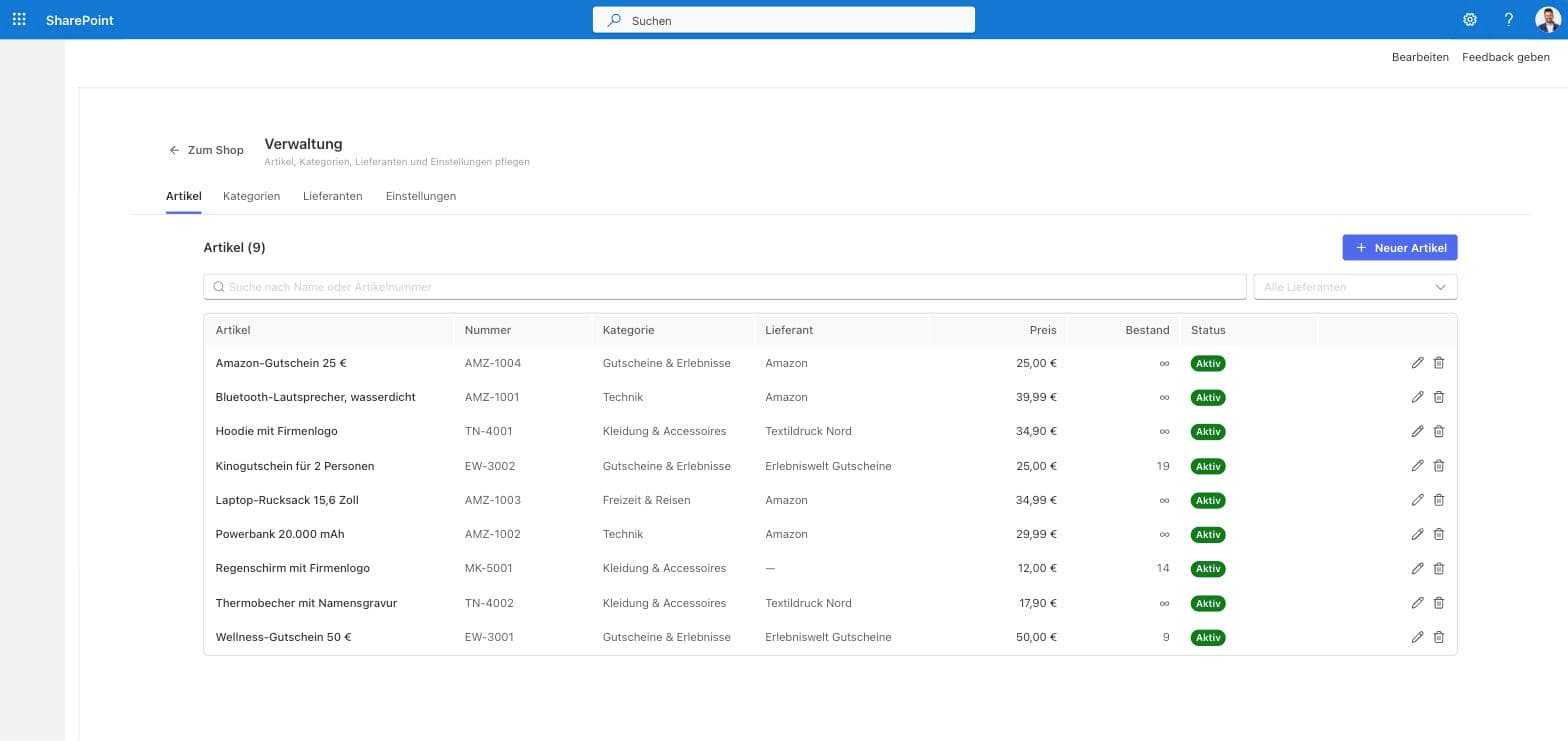
Die Tabelle zeigt alle Artikel mit Nummer, Kategorie, Lieferant, Preis, Bestand (∞ = unbegrenzt) und Status. Mit dem Suchfeld (Name, Artikelnummer oder Kategorie) und dem Lieferanten-Filter grenzt du die Liste ein.
- Neuer Artikel legt einen Artikel an.
- Der Stift öffnet einen Artikel zum Bearbeiten.
- Der Papierkorb löscht einen Artikel. Bereits abgeschickte Bestellungen bleiben erhalten.
- Ein rotes Daten fehlerhaft bedeutet, dass die gespeicherten Daten des Artikels nicht lesbar sind, etwa nach einer Änderung direkt in der Liste. Öffne und speichere den Artikel, dann ist er repariert.
Felder eines Artikels
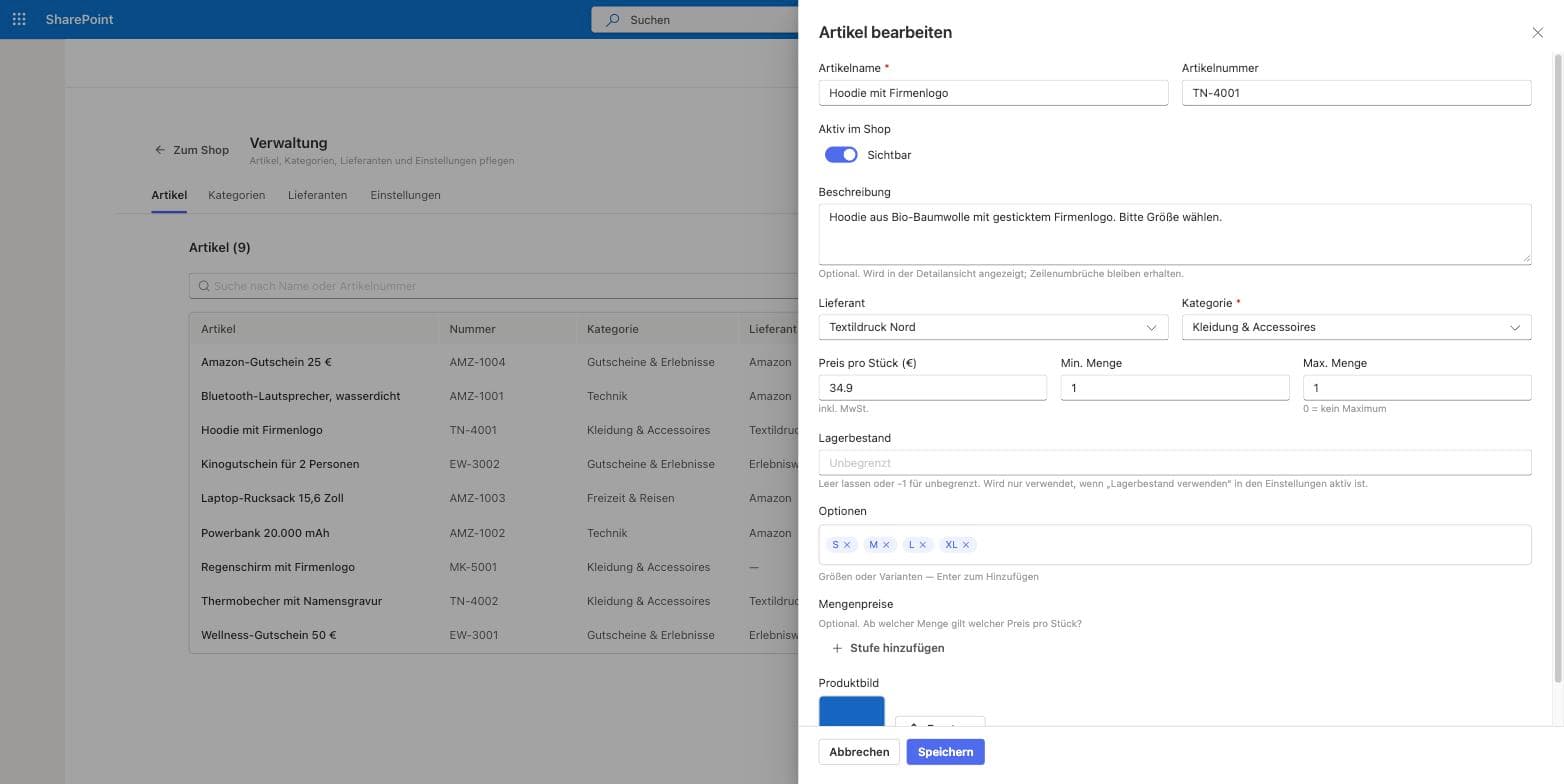
| Feld | Bedeutung |
|---|---|
| Artikelname (Pflicht) | Name auf der Karte und in der Bestellung |
| Artikelnummer | Deine oder die Nummer des Lieferanten. Erscheint in der Bestell-E-Mail und auf den Bestellzeilen |
| Aktiv im Shop | Sichtbar oder Versteckt. Versteckte Artikel bleiben in der Liste, erscheinen aber nicht im Shop |
| Beschreibung | Freitext für die Detailansicht; Zeilenumbrüche bleiben erhalten. Wird auch von der Suche durchsucht |
| Lieferant | Lieferant oder Kein Lieferant. Warenkorb und Bestellungen werden nach Lieferant gruppiert |
| Kategorie (Pflicht) | Kategorie in der Seitenleiste. Lege zuerst mindestens eine Kategorie an |
| Preis pro Stück (€) | Stückpreis inklusive MwSt. |
| Min. Menge | Mindestbestellmenge. Hinzufügen startet mit dieser Menge |
| Max. Menge | Höchstmenge pro Bestellung; 0 = kein Maximum |
| Lagerbestand | Verfügbare Stückzahl. Leer oder -1 = unbegrenzt. Wird nur verwendet, wenn der Lagerbestand in den Einstellungen aktiv ist |
| Rabatt (%) | Prozentualer Nachlass auf diesen Artikel, 0 = kein Rabatt. Siehe Rabatt |
| Optionen | Varianten wie Größen oder Farben. Wert eintippen und Enter drücken. Besteller müssen eine Variante wählen, bevor sie den Artikel in den Warenkorb legen |
| Mengenpreise | Staffelpreise, siehe unten |
| Produktbild | JPG, PNG, GIF, BMP oder WebP, höchstens 10 MB. Ersetzen tauscht das Bild aus |
Mengenpreise
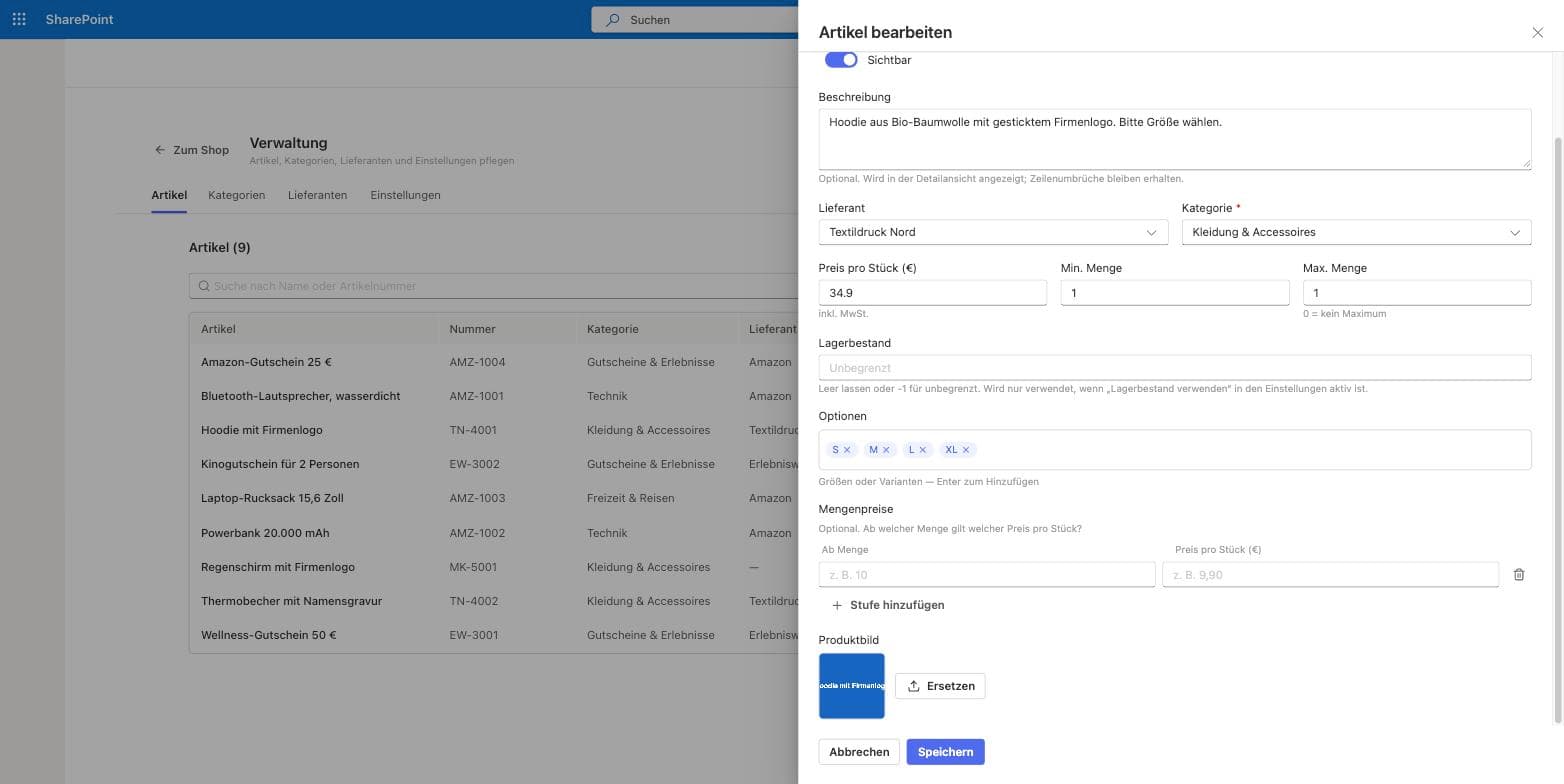
Mit Stufe hinzufügen legst du eine Preisstufe an: Ab Menge und Preis pro Stück ab dieser Menge. Im Warenkorb gilt die höchste Stufe, die die bestellte Menge erreicht. Bei jeder Mengenänderung wird der Stückpreis neu berechnet.
Beim Speichern prüft Shop365 die Stufen:
- Ab Menge muss mindestens 2 sein, und jede Menge darf nur einmal vorkommen.
- Jeder Stufenpreis muss größer als 0 und kleiner als der Grundpreis sein.
- Min. Menge darf nicht größer als Max. Menge sein, sonst könnte man den Artikel nie bestellen.
- Leere Stufenzeilen werden ignoriert.
Packungsgrößen: Heißt eine Variante wie eine Stufenmenge (z. B. Option 10 und Stufe ab 10), gilt bei dieser Variante der Stufenpreis.
Rabatt
Im Feld Rabatt (%) gibst du einen Nachlass in ganzen Prozent ein (1 bis 99). Unter dem Feld siehst du gleich den neuen Preis, z. B. Neuer Preis: 8,50 € statt 10,00 €. Der Rabatt gilt, bis du ihn wieder auf 0 setzt; ein Start- oder Enddatum gibt es nicht.
- Der Rabatt kommt zusätzlich zu den Mengenpreisen: Kostet ein Artikel ab 10 Stück 10,00 €, zahlt man mit 15 % Rabatt 8,50 €. Das gilt genauso für Varianten und Packungsgrößen.
- Im Shop tragen rabattierte Artikel ein rotes Abzeichen wie −15 % im Bild, und unter dem Preis steht der alte Preis durchgestrichen. Die Sortierung nach Preis verwendet den reduzierten Preis.
- In der Artikelliste der Verwaltung zeigt die Spalte Preis den reduzierten Preis, darunter den alten Preis und den Rabatt.
- Bestellungen speichern den Rabatt mit: Die Bestellzeile zeigt z. B. Preis: 17,00 € (15 % Rabatt), und in der Bestell-E-Mail steht 15 % Rabatt beim Artikel.
- Warenkörbe, die schon im Browser liegen, übernehmen einen neuen oder entfernten Rabatt beim nächsten Öffnen des Shops.
Kategorien
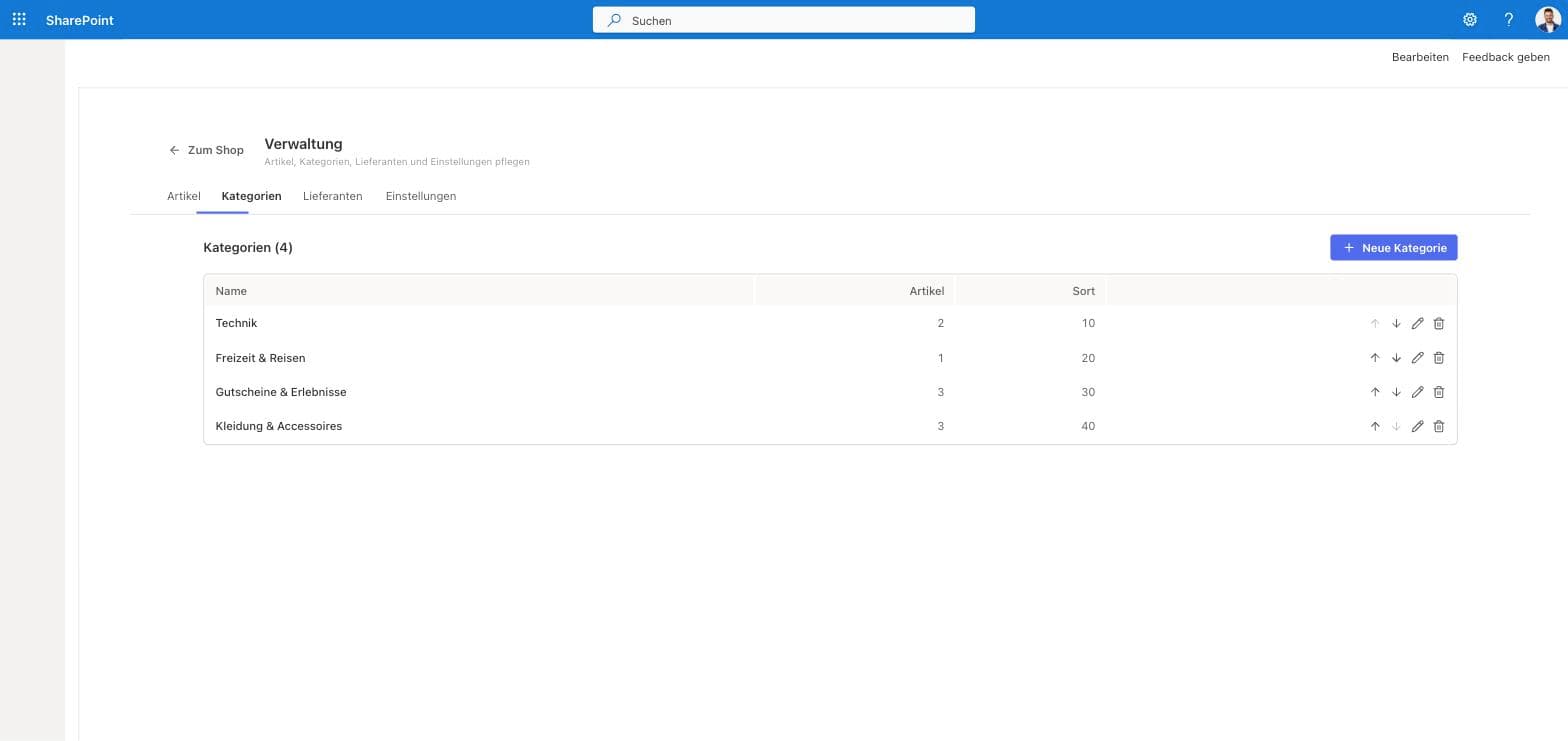
Die Kategorien bilden die Navigation in der Seitenleiste des Shops.
- Neue Kategorie legt eine Kategorie an. Du gibst nur Name und Sortierung ein; niedrigere Werte stehen weiter oben.
- Mit den Pfeilen verschiebst du eine Kategorie nach oben oder unten.
- Die Spalte Artikel zeigt, wie viele Artikel die Kategorie verwenden.
- Eine Kategorie mit Artikeln lässt sich nicht löschen. Shop365 nennt die Anzahl der zugeordneten Artikel; ordne diese zuerst einer anderen Kategorie zu.
Artikel ohne Kategorie erscheinen im Shop unter Ohne Kategorie.
Lieferanten
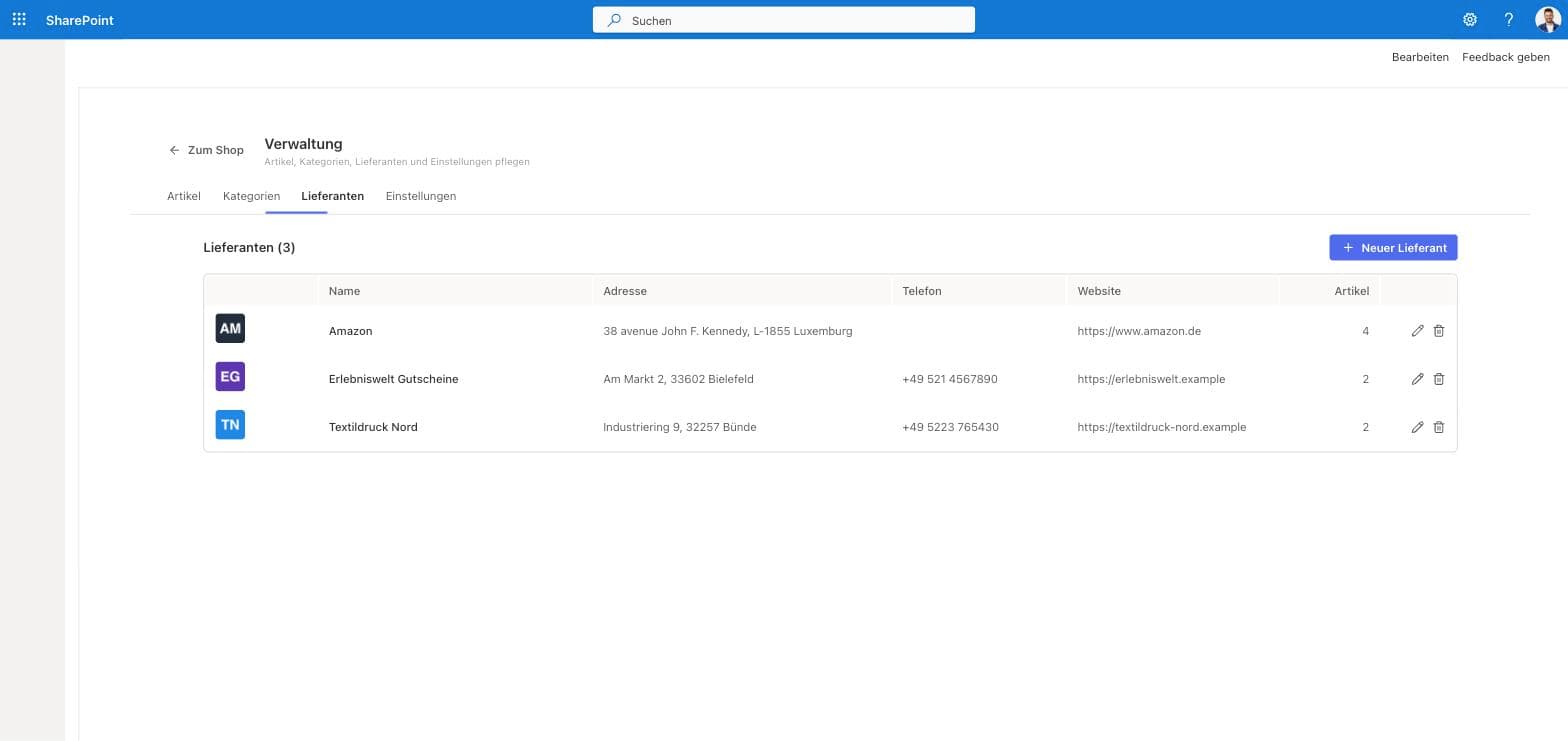
Nach Lieferanten werden Warenkorb und Bestellungen gruppiert: Pro Lieferant wird eine Bestellung gespeichert.
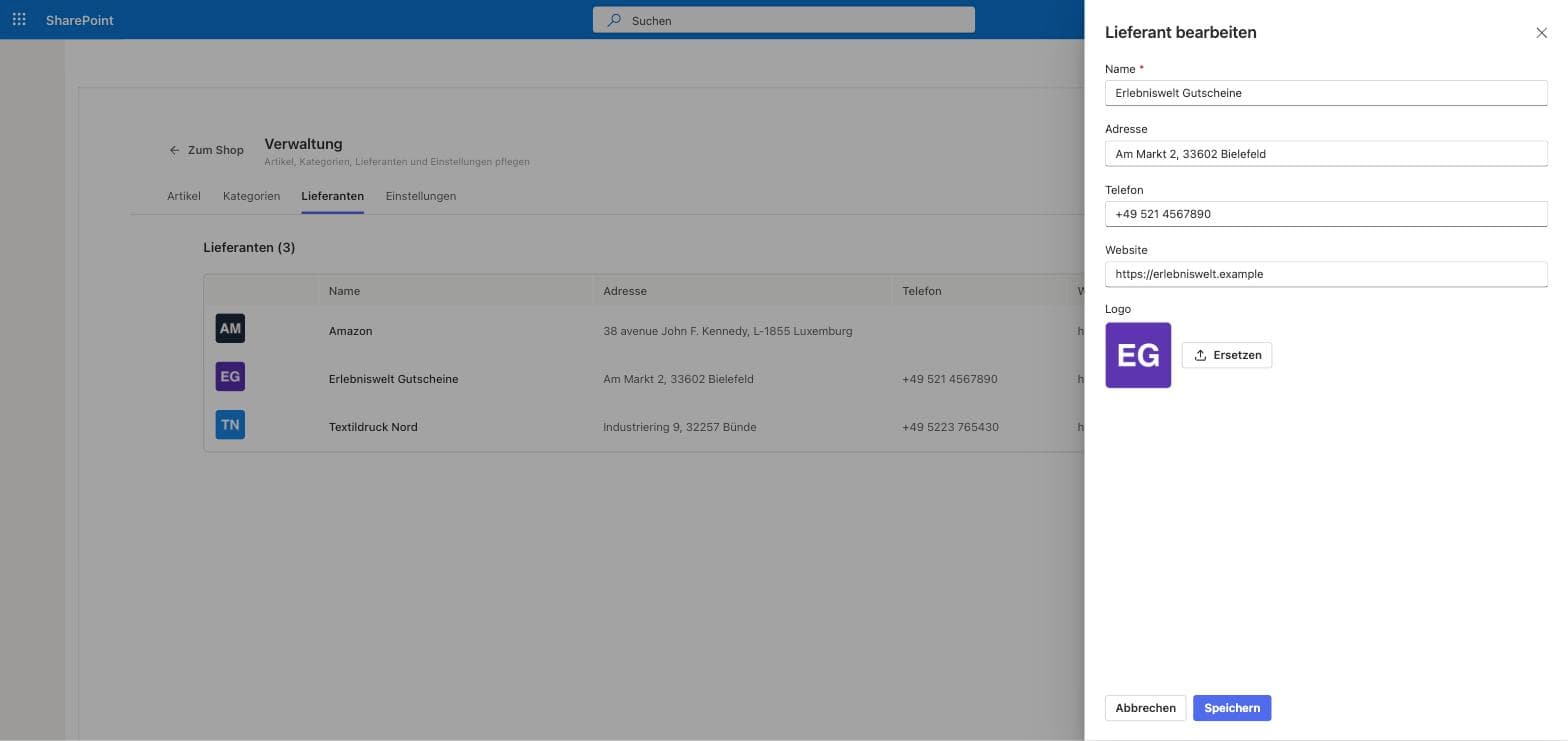
| Feld | Bedeutung |
|---|---|
| Name (Pflicht) | Erscheint auf den Artikelkarten, im Lieferanten-Filter, im Warenkorb und in den E-Mails |
| Adresse, Telefon, Website | Stammdaten für den Einkauf |
| Logo | Kleines Abzeichen auf den Artikelkarten. Ohne Logo zeigt Shop365 die Initialen des Lieferanten |
Ein Lieferant mit Artikeln lässt sich nicht löschen, genau wie bei den Kategorien. Die Spalte Artikel zeigt die Anzahl.
Einstellungen
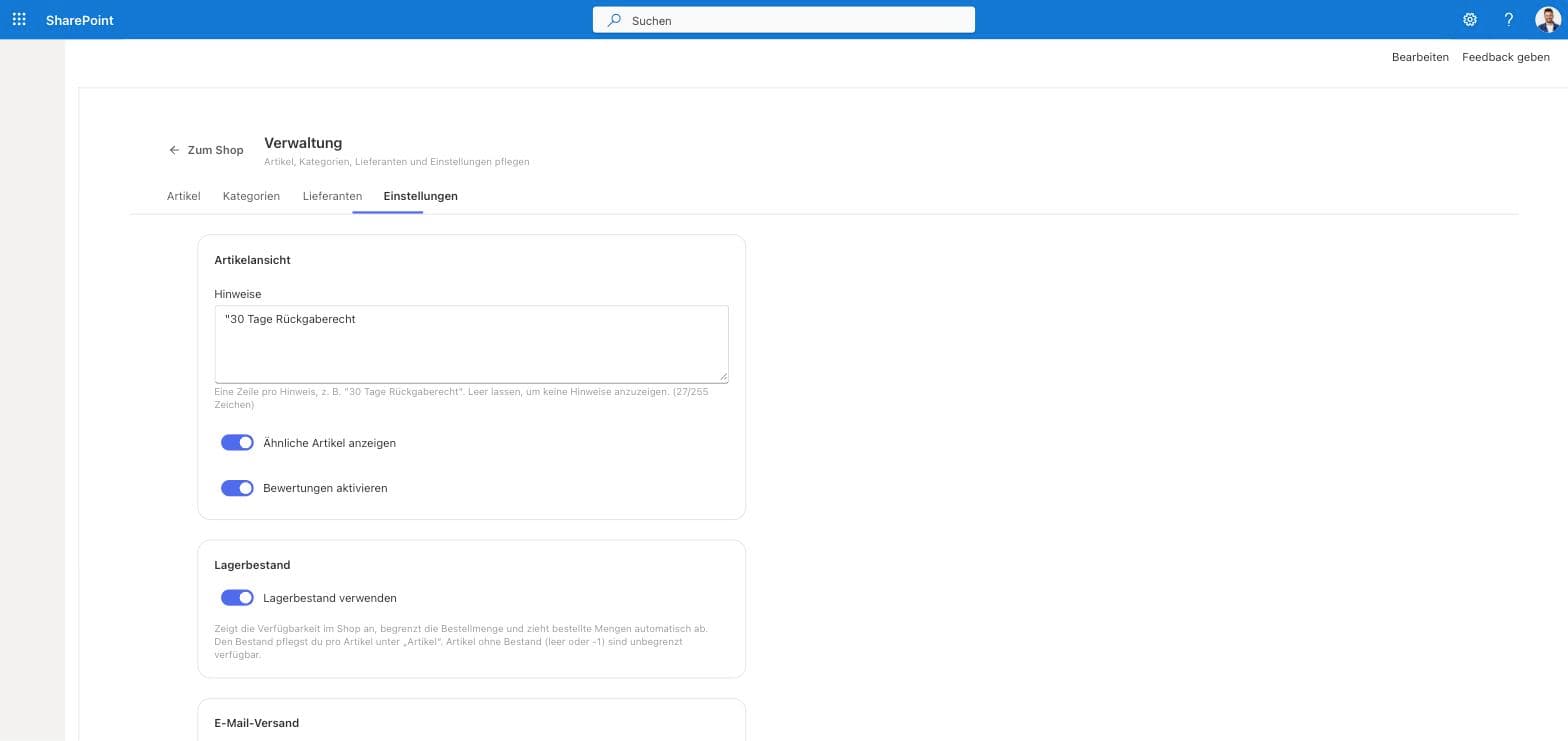
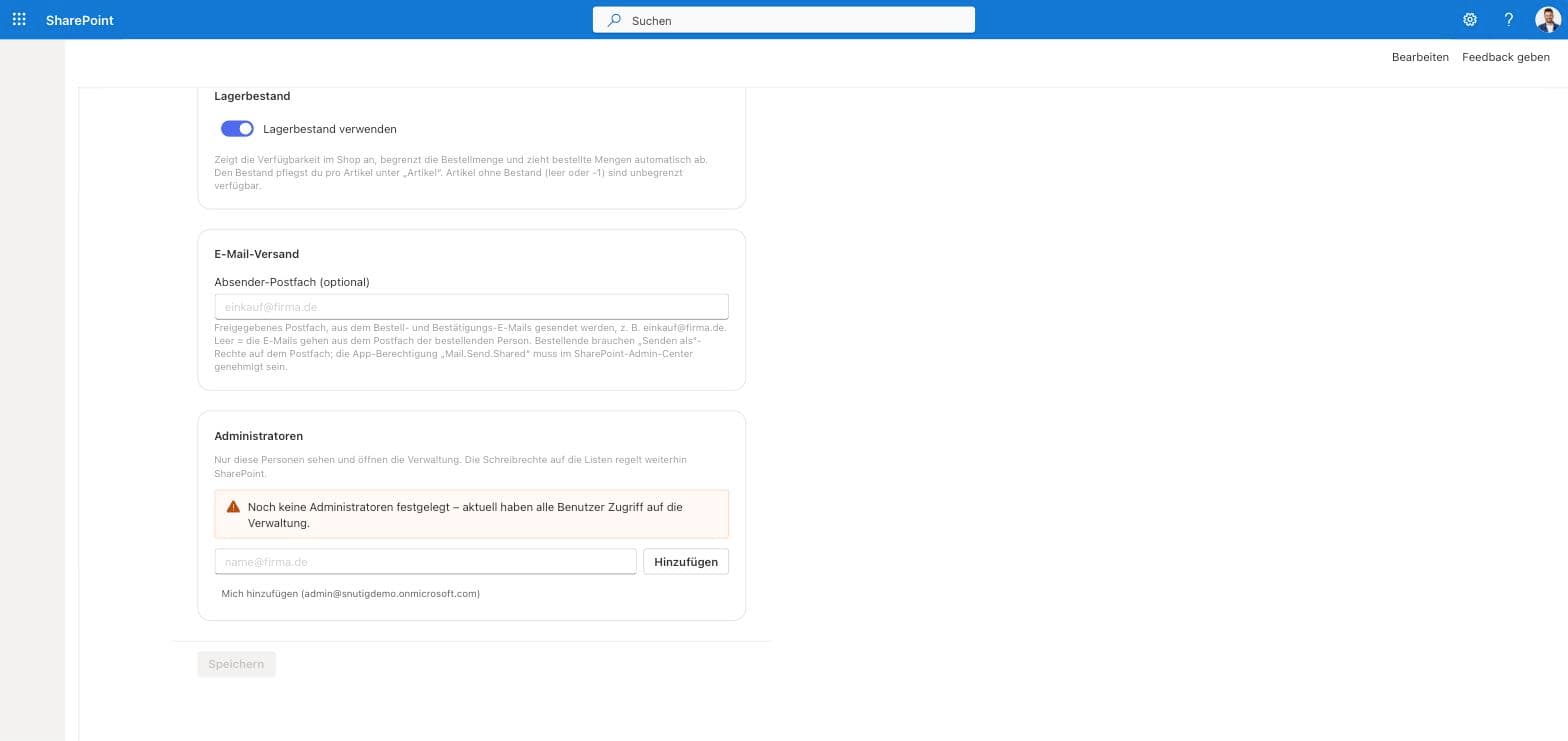
Alle Einstellungen speicherst du gemeinsam mit Speichern in der Leiste unten. Der Knopf ist erst aktiv, wenn du etwas geändert hast; daneben steht Ungespeicherte Änderungen oder Gespeichert. Verlässt du die Registerkarte mit ungespeicherten Änderungen, fragt Shop365 vorher nach.
Bestellfreigabe
Mit Bestellungen erlauben schaltest du das Bestellen für den ganzen Shop ein oder aus, z. B. während einer Inventur oder zum Jahresabschluss. Ist der Schalter aus:
- Alle Artikel bleiben sichtbar, auch Preise und Detailansicht.
- Hinzufügen und die Mengensteuerung auf den Karten sind gesperrt. Fährt man mit der Maus darüber, steht dort Bestellungen sind derzeit deaktiviert.
- Im Warenkorb lässt sich Bestellung abschicken nicht anklicken. Schon eingelegte Artikel bleiben gespeichert; Mengen lassen sich verringern und Artikel entfernen.
- Letzte Bestellung wiederholen verschwindet aus der Seitenleiste, und Wiederholen unter Meine Bestellungen ist gesperrt.
- Hat jemand den Shop noch mit der alten Einstellung offen, prüft Shop365 beim Abschicken erneut und legt keine Bestellung an.
Solange die Bestellfreigabe aus ist, zeigt die Einstellungsseite einen gelben Warnhinweis. Neue Shops starten mit eingeschalteter Bestellfreigabe.
Artikelansicht
| Einstellung | Wirkung |
|---|---|
| Hinweise | Ein Hinweis pro Zeile, erscheint mit Häkchen in der Detailansicht jedes Artikels, z. B. 30 Tage Rückgaberecht. Insgesamt bis zu 255 Zeichen. Leer lassen, um keine Hinweise anzuzeigen. Gib den Text ohne Anführungszeichen ein |
| Ähnliche Artikel anzeigen | Zeigt in der Detailansicht Ähnliche Artikel aus derselben Kategorie |
| Bewertungen aktivieren | Mitarbeitende können Artikel mit 1 bis 5 Sternen und einem Kommentar bewerten (Bewertungen) |
Bewertungen moderieren
Bewertungen stehen in der Liste Shop365Reviews (Spalten Product, Rating, Comment, dazu Erstellt von und Erstellt). Eine Moderation im Shop selbst gibt es nicht. Unpassende Kommentare löschst oder bearbeitest du direkt in der Liste; Durchschnitt und Anzahl im Shop passen sich automatisch an. Schaltest du Bewertungen aktivieren aus, verschwinden Sterne und Kommentare aus dem Shop, bleiben aber in der Liste gespeichert.
Lagerbestand
Lagerbestand verwenden schaltet die Bestandsführung ein. Dann gilt:
- Der Shop zeigt die Verfügbarkeit (19 verfügbar) und markiert ausverkaufte Artikel als Nicht verfügbar.
- Es lässt sich nicht mehr bestellen, als vorrätig ist. Die Varianten eines Artikels teilen sich seinen Bestand.
- Der Bestand wird im Moment der Bestellung reserviert. Bestellen zwei Personen gleichzeitig die letzten Stück, kommt nur eine Bestellung durch. Die andere Person erfährt, welche Artikel fehlen, und es wird keine Bestellung angelegt. Scheitert das Speichern der Bestellung, wird der reservierte Bestand wieder freigegeben.
- Artikel mit leerem Bestand oder
-1bleiben unbegrenzt.
Denk daran: Damit der Bestand sinkt, brauchen Besteller Bearbeitungsrechte auf Shop365Products (siehe Listenberechtigungen).
Absender-Postfach
Absender-Postfach (optional) ist das freigegebene Postfach, aus dem Bestell- und Bestätigungs-E-Mails verschickt werden, z. B. einkauf@firma.de.
- Leer gelassen, gehen die E-Mails aus dem Postfach der bestellenden Person und liegen in deren Gesendete Elemente.
- Trägst du ein Postfach ein, brauchen alle Besteller Senden als-Rechte darauf (in Exchange vergeben). Außerdem muss
Mail.Send.Sharedim SharePoint Admin Center genehmigt sein (Installation, Schritt 4).
Wer die E-Mails bekommt und was darin steht, legst du in den Webpart-Eigenschaften fest.
Administratoren
Mit Hinzufügen (oder Enter) trägst du Adressen ein, mit × entfernst du sie. Siehe Shop-Administratoren.
Webpart-Eigenschaften
Einige Einstellungen gehören zur Seite und nicht zu den Shop-Daten. Seitenbearbeiter setzen sie im Eigenschaftenbereich: Seite bearbeiten, Shop365-Webpart auswählen, auf den Stift klicken (Webpart bearbeiten), danach die Seite erneut veröffentlichen.
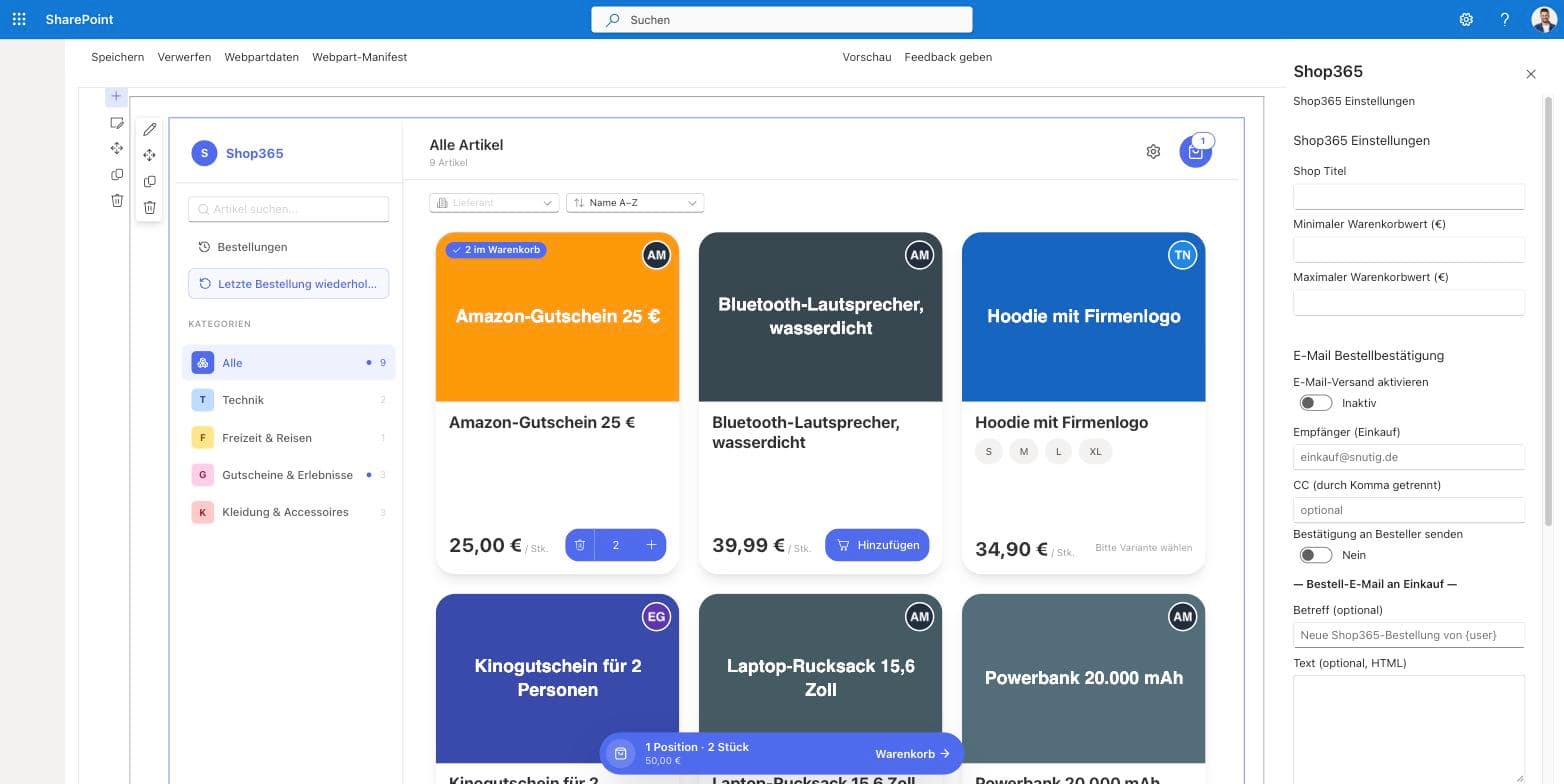
Shop365 Einstellungen
| Feld | Wirkung |
|---|---|
| Shop Titel | Name oben in der Seitenleiste (Standard: Shop365) |
| Minimaler Warenkorbwert (€) | Mindestbestellwert. Darunter zeigt der Warenkorb einen Fortschrittsbalken (Noch … bis zum Mindestbestellwert), und die Bestellung lässt sich nicht abschicken. Leer oder 0 = kein Minimum. Deutsche Schreibweise wie 50,00 ist erlaubt |
| Maximaler Warenkorbwert (€) | Höchstbestellwert. Darüber lässt sich die Bestellung nicht abschicken. Leer oder 0 = kein Maximum |
E-Mail Bestellbestätigung
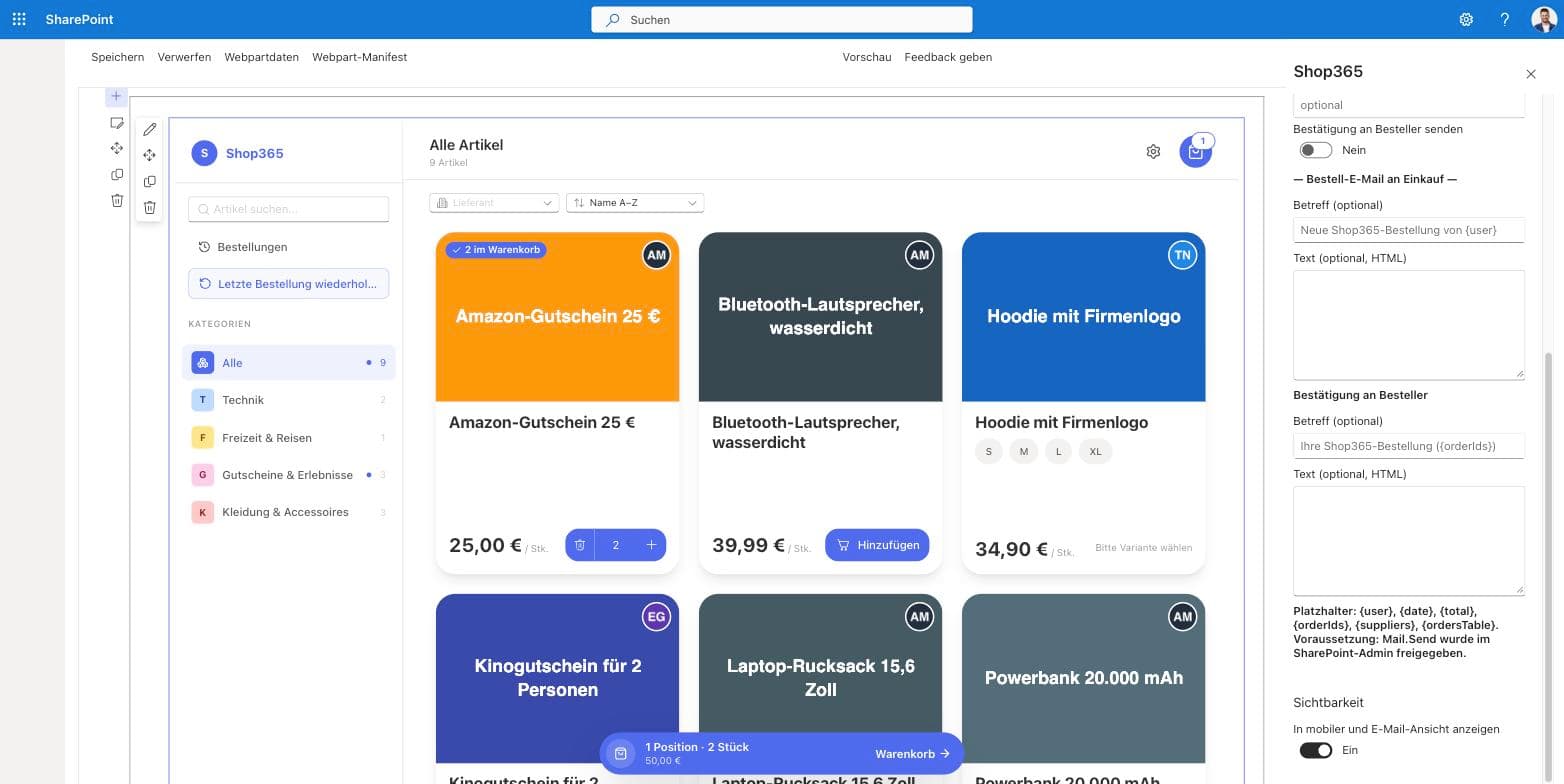
| Feld | Wirkung |
|---|---|
| E-Mail-Versand aktivieren | Hauptschalter für alle Bestell-E-Mails |
| Empfänger (Einkauf) | Adresse, die jede Bestellung erhält, meist der Einkauf. Ohne sie werden keine E-Mails verschickt |
| CC (durch Komma getrennt) | Weitere Empfänger, getrennt durch Komma oder Semikolon |
| Bestätigung an Besteller senden | Schickt zusätzlich eine Bestätigung an die bestellende Person |
| Betreff / Text (Bestell-E-Mail) | Betreff und HTML-Text der E-Mail an den Einkauf. Standard-Betreff: Neue Shop365-Bestellung von {user} |
| Betreff / Text (Bestätigung) | Betreff und HTML-Text der Bestätigung an die bestellende Person. Standard-Betreff: Ihre Shop365-Bestellung ({orderIds}) |
Lässt du Betreff und Text leer, verwendet Shop365 die eingebauten deutschen Vorlagen. Für eigene Vorlagen stehen diese Platzhalter zur Verfügung:
| Platzhalter | Wird ersetzt durch |
|---|---|
{user} | Anzeigename der bestellenden Person |
{date} | Datum und Uhrzeit der Bestellung |
{total} | Summe aller Bestellungen, z. B. 229,97 € |
{orderIds} | Bestellnummern, z. B. #2, #3 |
{suppliers} | Namen der Lieferanten, durch Komma getrennt |
{ordersTable} | Formatierte Tabelle aller Positionen, gruppiert nach Lieferant, mit Artikelnummer, Variante, Menge und Preis |
Pro Bestellvorgang wird eine E-Mail verschickt, auch wenn der Warenkorb mehrere Lieferanten umfasst. Klappt der Versand nicht, bleibt die Bestellung trotzdem gespeichert, und die bestellende Person bekommt den Hinweis, den Einkauf zu informieren.
Mit Bestellungen arbeiten
Jeder Bestellvorgang legt in Shop365Orders eine Zeile pro Lieferant an:
| Spalte | Inhalt |
|---|---|
ID | Bestellnummer, im Shop und in E-Mails als #<ID> angezeigt |
Title | Bestellung <Lieferantenname> |
Supplier | Lieferant (leer bei Artikeln ohne Lieferant) |
Price | Bestellsumme |
Description | Lesbare Liste der Positionen mit Menge, Preis und Artikelnummer |
Lines | Dieselben Positionen als JSON. Der Shop nutzt sie für die Bestellhistorie und Wiederholen |
| Erstellt / Erstellt von | Bestelldatum und bestellende Person |
Der Einkauf arbeitet entweder mit der Bestell-E-Mail oder direkt in der Liste, etwa mit einer SharePoint-Ansicht nach Lieferant oder Datum oder per Export nach Excel. Mitarbeitende sehen im Shop immer nur ihre eigenen Bestellungen.