
Installation
Diese Anleitung führt Administratoren von Microsoft 365 vom Paket shop365.sppkg bis zum fertigen Shop auf einer SharePoint-Seite.
Rechne mit etwa 15 Minuten.
Voraussetzungen
Du brauchst:
- Das Paket
shop365.sppkgvon der snutig GmbH. - Ein Konto mit der Rolle SharePoint-Administrator oder globaler Administrator in deinem Microsoft-365-Tenant. Damit lädst du die App hoch und genehmigst ihre API-Berechtigungen.
- Einen App-Katalog für den Tenant. Die meisten Tenants haben bereits einen. Falls nicht, beschreibt Microsoft das Anlegen unter App-Katalog verwenden.
- Eine SharePoint-Website für den Shop. Wer die Ersteinrichtung ausführt, braucht dort mindestens Besitzer-Rechte, denn die Einrichtung legt Listen an.
- Eine gültige Shop365-Lizenz für deinen Tenant.
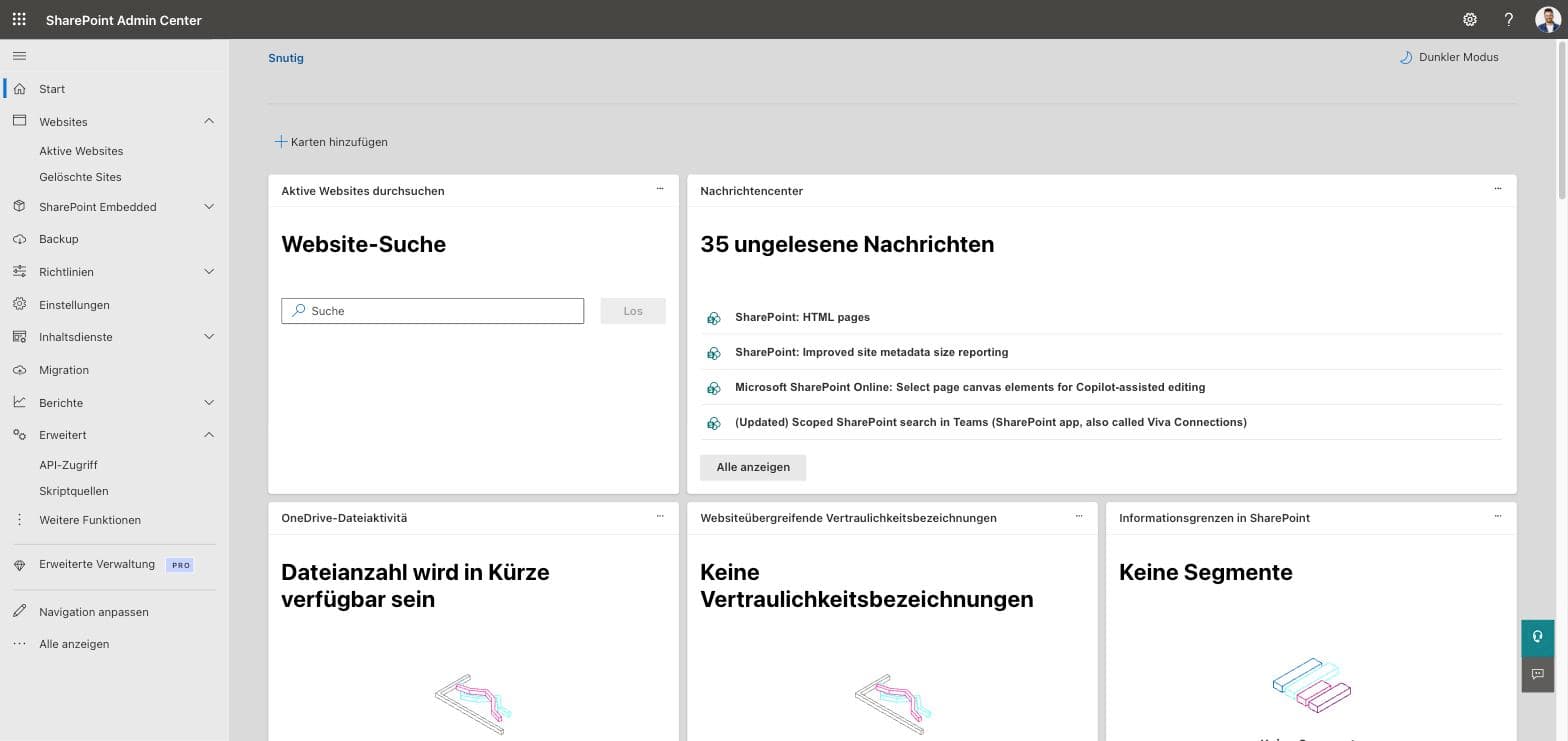
1. Tenant-Namen herausfinden und das SharePoint Admin Center öffnen
Jeder Microsoft-365-Tenant hat einen Kurznamen. Das ist der erste Teil deiner SharePoint-Adresse:
| Muster | Beispiel (snutig-Demo-Tenant) | |
|---|---|---|
| SharePoint-Websites | https://<tenant>.sharepoint.com | https://snutigdemo.sharepoint.com |
| SharePoint Admin Center | https://<tenant>-admin.sharepoint.com | https://snutigdemo-admin.sharepoint.com |
Für das Admin Center hängst du an den Tenant-Namen -admin an. Der Demo-Tenant heißt snutigdemo, sein Admin Center liegt also unter https://snutigdemo-admin.sharepoint.com/.
Alternativ erreichst du es im Microsoft 365 Admin Center über Admin Center → SharePoint.
2. App-Katalog öffnen
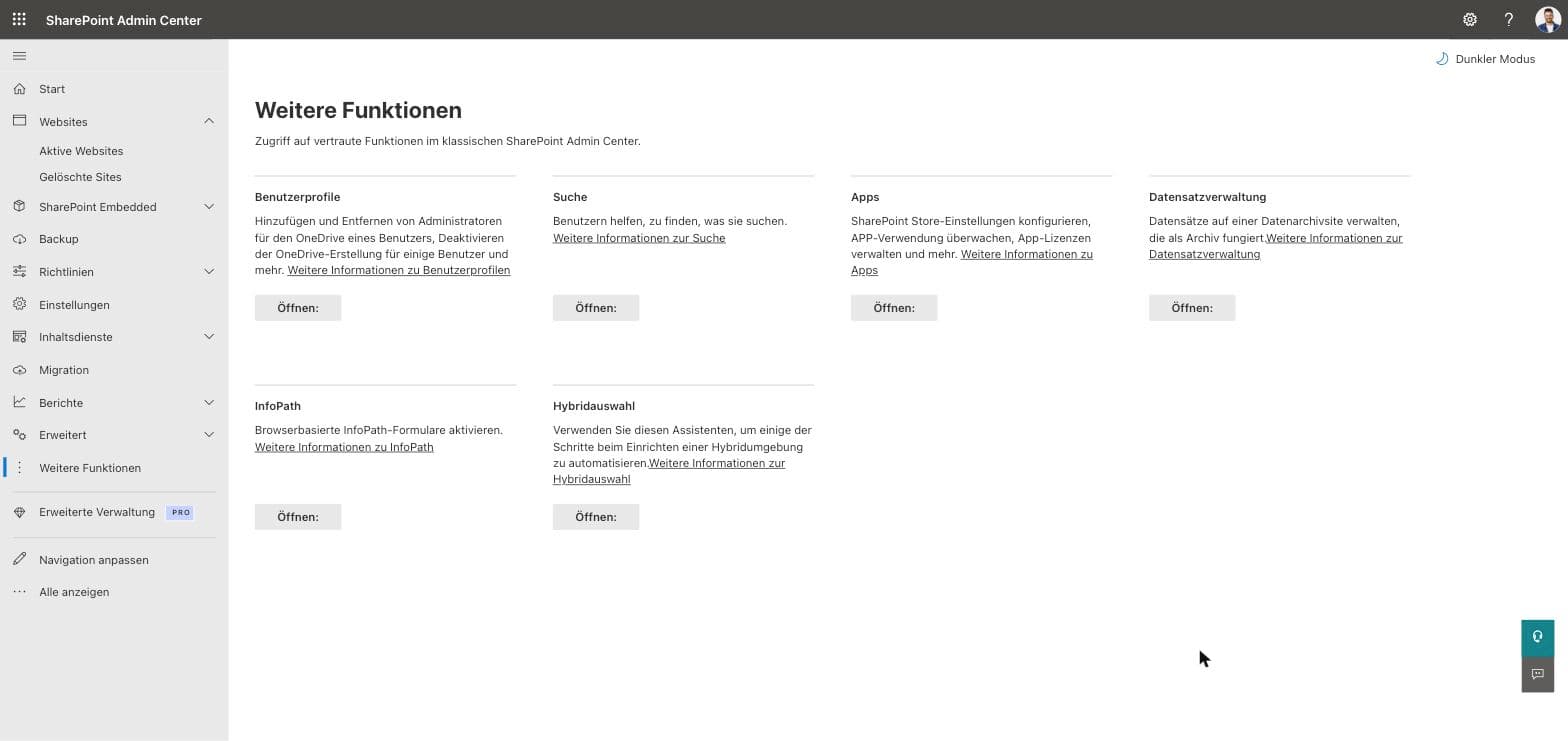
- Klicke in der linken Navigation auf Weitere Funktionen.
- Klicke unter Apps auf Öffnen.
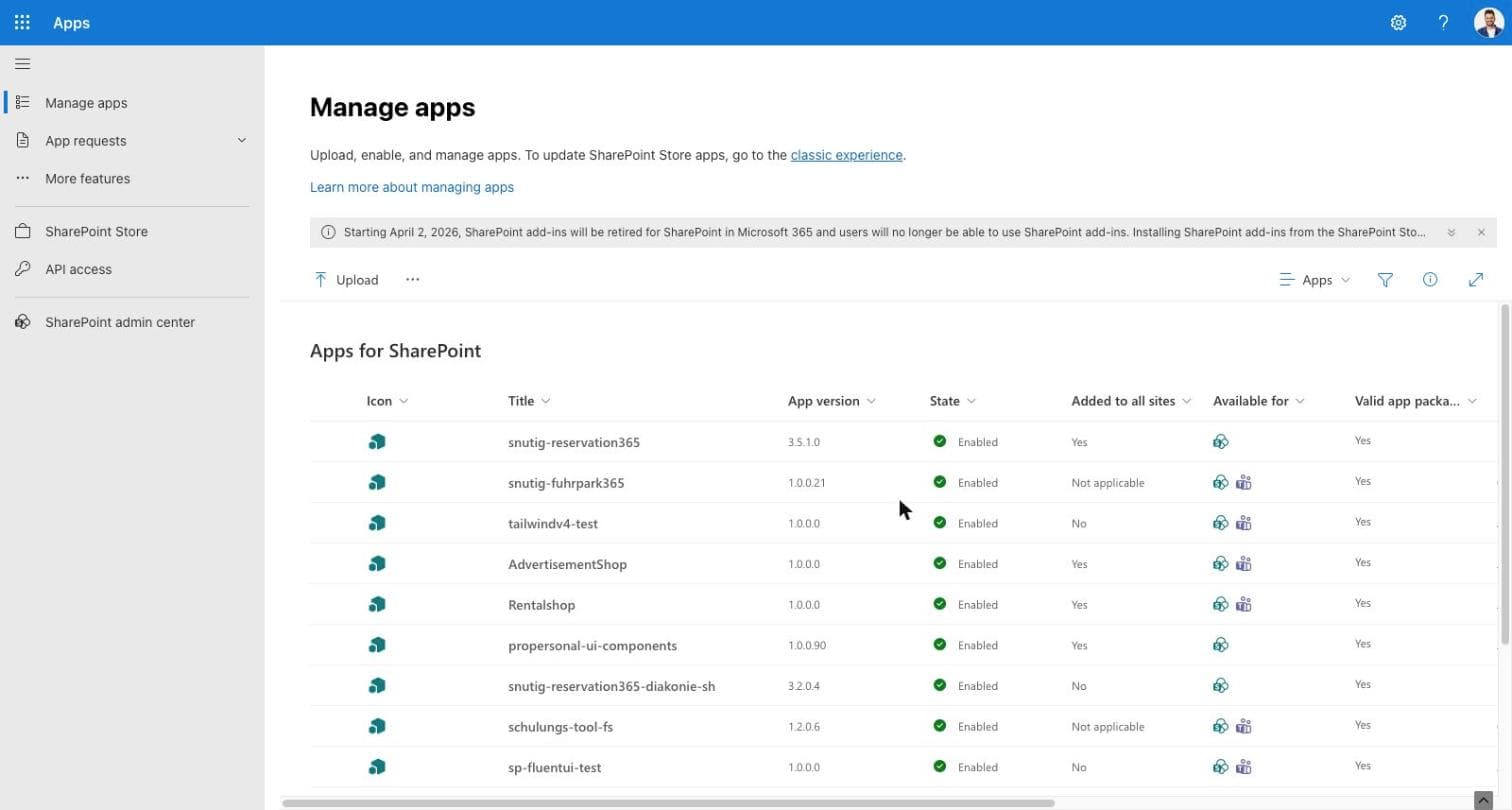
Der App-Katalog des Tenants öffnet sich auf der Seite Manage apps (Apps verwalten). Seine Adresse folgt dem Muster https://<tenant>.sharepoint.com/sites/appcatalog/….
3. Paket hochladen
- Klicke auf Upload und wähle
shop365.sppkgaus. - SharePoint fragt, wie die App aktiviert werden soll. Wähle eine der beiden Möglichkeiten:
- Für alle Websites aktivieren: Shop365 erscheint auf jeder Website in der Webpart-Auswahl. Das ist der einfachste Weg.
- Nur aktivieren: Websitebesitzer fügen die App dann auf jeder Website selbst hinzu (Websiteinhalte → Neu → App → Shop365).
- Bestätige. Shop365 steht jetzt mit dem Status Enabled in der Liste.
Hinweis
SharePoint weist an dieser Stelle eventuell auf API-Berechtigungsanforderungen des Pakets hin. Diese genehmigst du im nächsten Schritt.
4. API-Berechtigungen genehmigen
Shop365 verschickt Bestell-E-Mails über Microsoft Graph. Das Paket fordert dafür zwei delegierte Berechtigungen an:
| Berechtigung | Wofür |
|---|---|
Mail.Send | Bestell-E-Mail und Bestätigung aus dem Postfach der bestellenden Person senden |
Mail.Send.Shared | Aus einem freigegebenen Postfach senden, z. B. einkauf@firma.de (optional, siehe Absender-Postfach) |
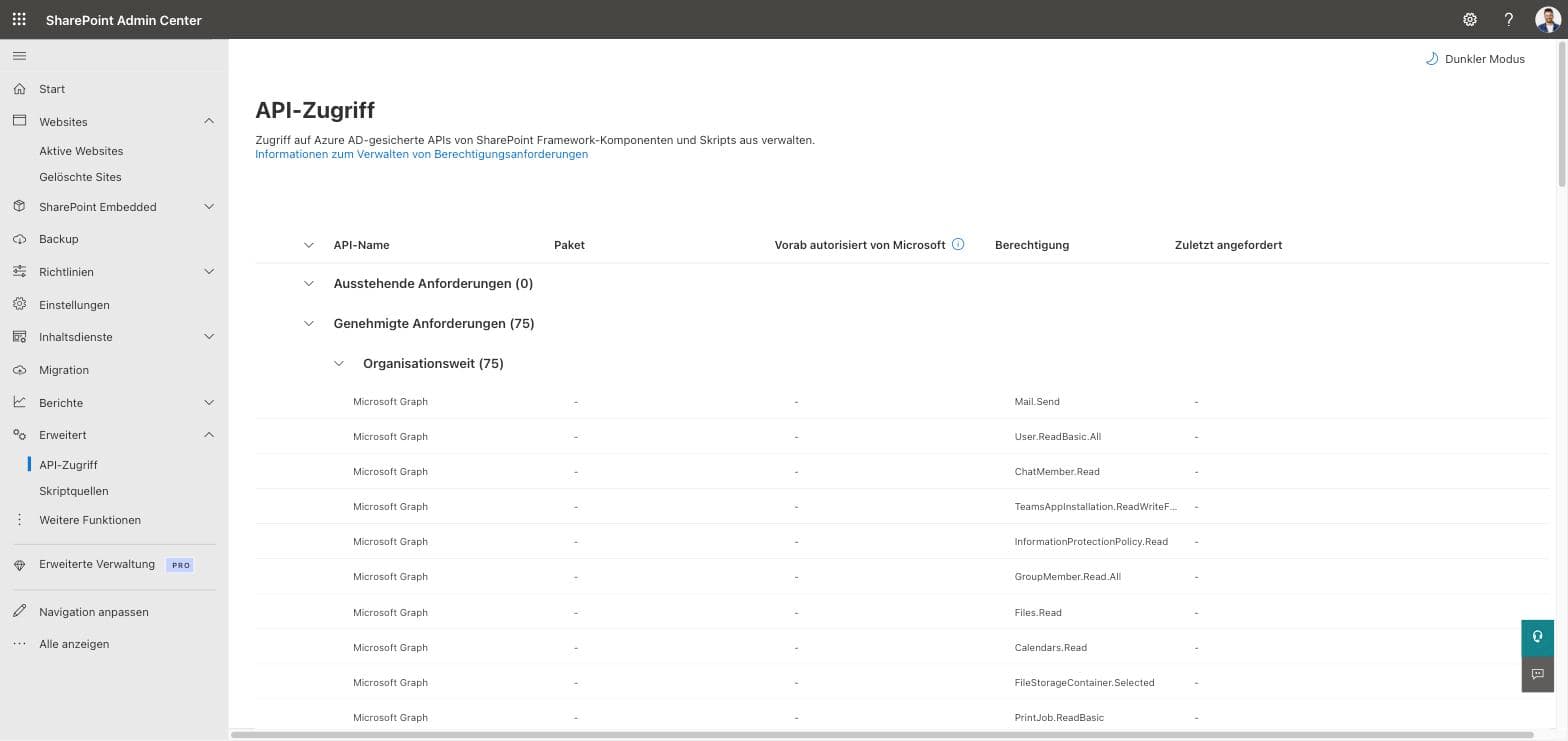
- Öffne im SharePoint Admin Center Erweitert → API-Zugriff.
- Wähle unter Ausstehende Anforderungen jede Shop365-Anforderung für Microsoft Graph aus und klicke auf Genehmigen.
- Danach stehen die Berechtigungen unter Genehmigte Anforderungen.
Brauchst du keine E-Mail-Benachrichtigungen, kannst du diesen Schritt überspringen. Die Bestellungen werden in jedem Fall in SharePoint gespeichert.
5. Webpart auf einer Seite einfügen
- Öffne auf der Website für den Shop eine bestehende Seite oder lege eine neue an. Für einen Shop in voller Breite nimmst du einen Abschnitt mit voller Breite oder eine Seite ohne Titelbereich.
- Klicke auf Bearbeiten und dann auf das + in einem Abschnitt.
- Suche in der Webpart-Auswahl nach Shop365 (Gruppe Advanced) und füge das Webpart ein.
- Klicke auf Veröffentlichen.
Shop365 läuft auch in Microsoft Teams, als Registerkarte oder als persönliche App. Füge es dazu aus dem App-Katalog zu Teams hinzu oder binde die SharePoint-Seite als Registerkarte ein.
6. Ersteinrichtung ausführen
Beim ersten Aufruf der Seite stellt Shop365 fest, dass seine Listen fehlen, und zeigt den Einrichtungsbildschirm Willkommen bei Shop365. Ausführen sollte ihn ein Websitebesitzer.
- Optional: Setze den Haken bei Beispieldaten anlegen (Lieferanten und Artikel mit Bildern). Dann legt Shop365 Beispiel-Lieferanten, -Kategorien und -Artikel an, praktisch für eine Demo oder Schulung. Die Beispiele kannst du später in der Verwaltung wieder löschen.
- Klicke auf Setup starten.
- Warte auf Einrichtung abgeschlossen und klicke auf Zum Shop.
Die Einrichtung legt die sechs Listen aus der Übersicht an und speichert die installierte Version in Shop365Settings.
Bricht die Einrichtung zwischendurch ab, klicke einfach erneut auf den Knopf. Bereits vorhandene Listen und Spalten werden übersprungen. Die Version wird erst gespeichert, wenn alle Schritte geklappt haben.
7. Webpart konfigurieren
Wähle im Bearbeitungsmodus das Shop365-Webpart aus und klicke auf den Stift (Webpart bearbeiten). Rechts öffnet sich der Eigenschaftenbereich.
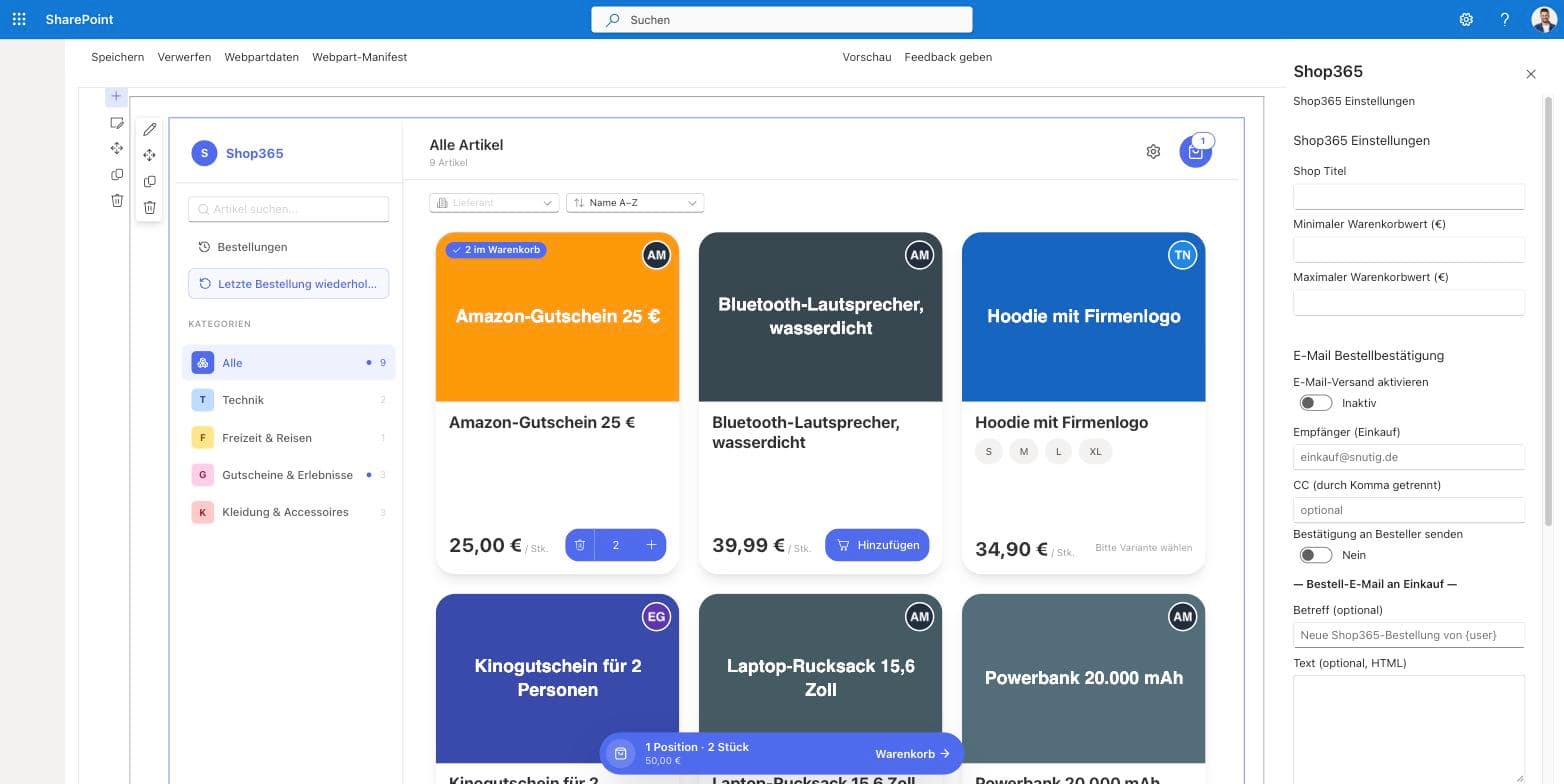
Trage mindestens den Shop-Titel ein. Für E-Mail-Benachrichtigungen brauchst du außerdem die Adresse des Einkaufs. Alle Felder erklärt Administration → Webpart-Eigenschaften. Veröffentliche die Seite danach erneut.
Öffne dann den Shop, geh auf Verwaltung → Einstellungen und trage dich als ersten Administrator ein. Solange niemand eingetragen ist, kann jede Person die Verwaltung öffnen (siehe Admin-Rollen).
Auf eine neue Version aktualisieren
- Lade im App-Katalog (Manage apps) das neue
shop365.sppkghoch und wähle Ersetzen, wenn SharePoint danach fragt. - Öffne die Shop-Seite. Braucht die neue Version Änderungen an den Listen, sieht ein Websitebesitzer Shop365 aktualisieren mit der installierten und der verfügbaren Version.
- Klicke auf Update durchführen. Vorhandene Daten bleiben erhalten; ergänzt werden nur fehlende Listen, Spalten und Ansichten.
Fehlen auf einer Website Listen, weil zum Beispiel eine gelöscht wurde, zeigt derselbe Bildschirm Installation aktualisieren und nennt die fehlenden Listen.
Lizenz
Beim Laden prüft Shop365 die Lizenz deines Tenants beim Lizenzserver von snutig. Das Ergebnis wird pro Browsersitzung 30 Minuten zwischengespeichert.
- Lizenz gültig: Der Shop lädt ganz normal.
- Lizenz abgelaufen oder ungültig: Alle sehen Lizenz abgelaufen mit dem Ablaufdatum. Melde dich in diesem Fall bei info@snutig.de.
- Lizenzserver nicht erreichbar (Proxy, Störung, keine Antwort nach 8 Sekunden): Der Shop lädt trotzdem. Gesperrt wird er nur bei einer eindeutigen Antwort „ungültig“ oder „abgelaufen“.
Übertragen werden dabei nur die Kennung von Shop365 und die ID deines Tenants, keine Benutzer- oder Bestelldaten.
Fehlerbehebung
| Problem | Ursache und Lösung |
|---|---|
| Shop365 fehlt in der Webpart-Auswahl | Die App ist auf dieser Website nicht hinzugefügt. Füge sie über Websiteinhalte → Neu → App hinzu oder lade sie mit für alle Websites aktivieren neu hoch. |
| „Shop365 konnte nicht geladen werden“ mit Erneut versuchen | Die Prüfung der Einrichtung konnte die Listen nicht lesen, meist wegen Netzwerk oder Berechtigungen. Versuche es erneut. Klappt es weiterhin nicht, prüfe, ob die Person die Website lesen darf. |
| Einrichtung bricht mit Zugriffsfehler ab | Die Person darf keine Listen anlegen. Die Einrichtung muss ein Websitebesitzer ausführen. |
| Bestellung gespeichert, aber keine E-Mail, und der Erfolgsbildschirm zeigt eine Warnung | Mail.Send ist nicht genehmigt (Schritt 4), der E-Mail-Versand ist im Eigenschaftenbereich ausgeschaltet, oder die Empfängeradresse ist ungültig. |
| E-Mails aus dem freigegebenen Postfach schlagen fehl | Mail.Send.Shared ist nicht genehmigt, oder der bestellenden Person fehlen die Senden als-Rechte auf dem Postfach. |
| Änderungen am Paket kommen nicht an | Der Browser hat noch die alte Version im Cache. Lade die Seite neu und leere dabei den Cache. Prüfe unter Manage apps, ob die neue Version eingetragen ist. |